DemoGet 体验:它最有价值的,不是“能录”,而是“录完更像能直接发”
很多录屏工具的问题不是录不下来,而是录出来之后还要进剪辑软件补:
- 哪一步该放大
- 鼠标动作够不够清楚
- 演示节奏是不是太平
DemoGet 比较特别的地方,就是它想把这部分后期工作往前挪。
下载地址:DemoGet 下载(9.1MB)
先看结论:什么人会明显觉得它有价值
- 如果你经常录产品 Demo、软件教程:很适合
- 如果你每次录完还要手动补放大效果:很适合
- 如果你只是偶尔录会议、录简单操作回放:普通录屏工具也许已经够了
DemoGet 真正解决的是什么问题
它解决的不是“怎么录屏”,而是:
怎么把录屏做得更像一段能直接交付的演示内容。
这点对下面几类场景特别重要:
- 做产品介绍视频
- 录课程或讲解视频
- 给客户、同事、用户录操作说明
因为这些内容最怕的不是画面不清楚,而是重点不够清楚。
功能体验
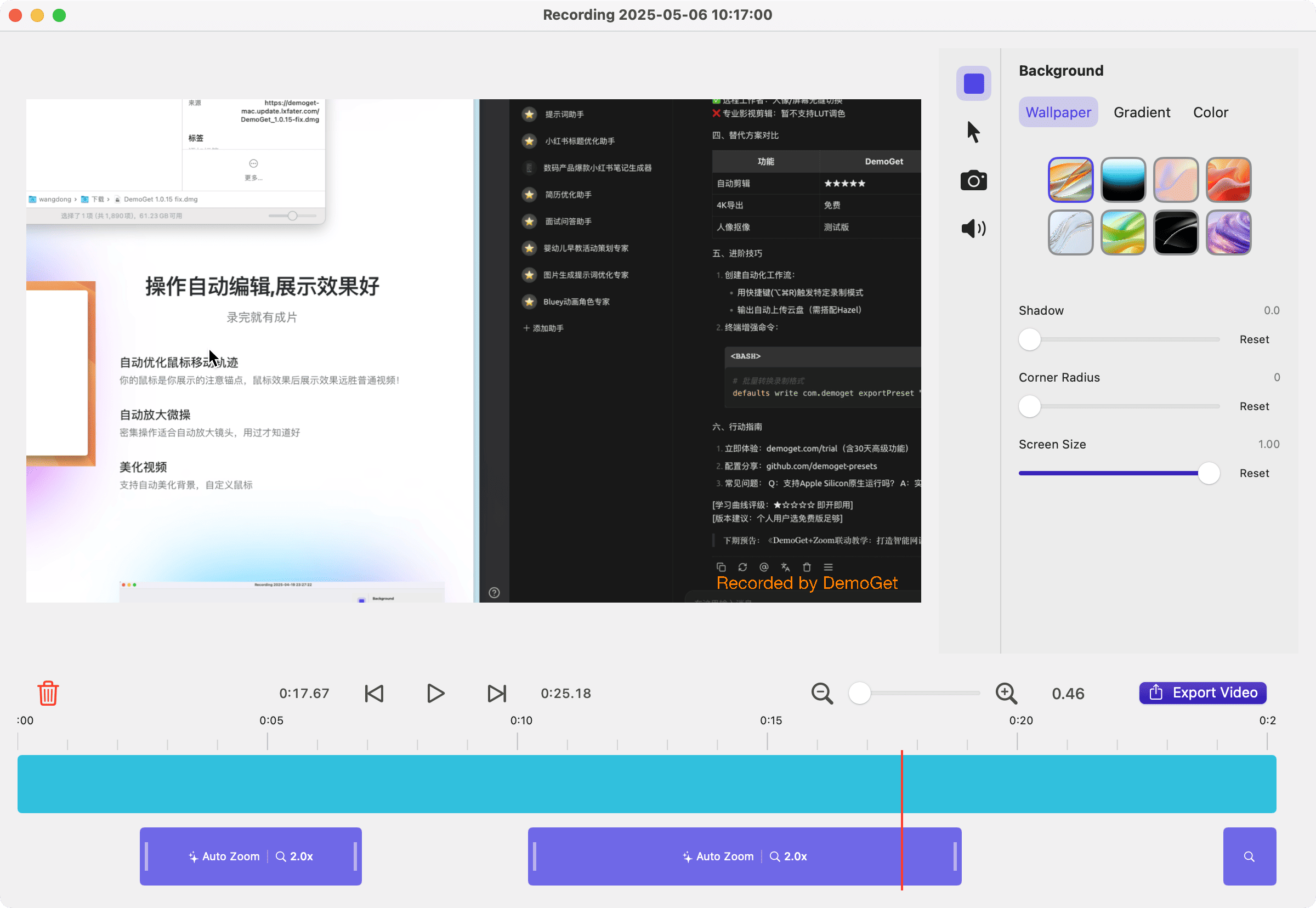
自定义背景
专注于demo录制的场景,通过自定义背景让录屏更有沉浸感。你可以设置墙纸,背景色(含渐变色)。
自定义鼠标样式
通过自定义鼠标的大小、样式,让录屏过程的操作更好追踪,避免反复的回看浪费时间。
Auto Zoom(自动缩放)
在auto zoom + 自定义鼠标的双重加持下,让录屏的过程相当的自然。屏幕内容清晰,操作可见,避免了需要添加放大图片作为补充材料的繁琐剪辑工作。
下载建议:什么情况下更值得试 DemoGet
你可以这样判断:
- 你录屏的目的,是不是“给别人看懂”
- 你是不是经常为了强调某个操作,再去补后期
- 你是不是希望录完以后更接近成片状态
如果上面 3 条里中了 2 条以上,DemoGet 就很值得试。
购买建议
如果录屏是你很重要的工作之一,那么DemoGet将很适合你。不过由于$49.9起的买断价格,建议先试用后购买。
FAQ
DemoGet 适合什么人?
适合经常录产品演示、课程讲解、软件教程的人,尤其是想减少后期剪辑工作量的用户。
DemoGet 和普通录屏工具有什么区别?
普通录屏工具更强调“把内容录下来”;DemoGet 更强调“把重点录清楚”,尤其是在自动缩放、鼠标强调和演示观感上。
DemoGet 值得买吗?
如果录屏是你的高频工作,而且你经常还要花时间补强调、补缩放,它会更容易值回票价;如果你只是偶尔录一下会议回放,普通录屏工具通常更省钱。
DemoGet 最值得看的功能是什么?
如果只看一个点,我会先看自动缩放,因为它最直接决定演示内容是不是“看得懂”,也最容易减少后期补镜头的工作量。