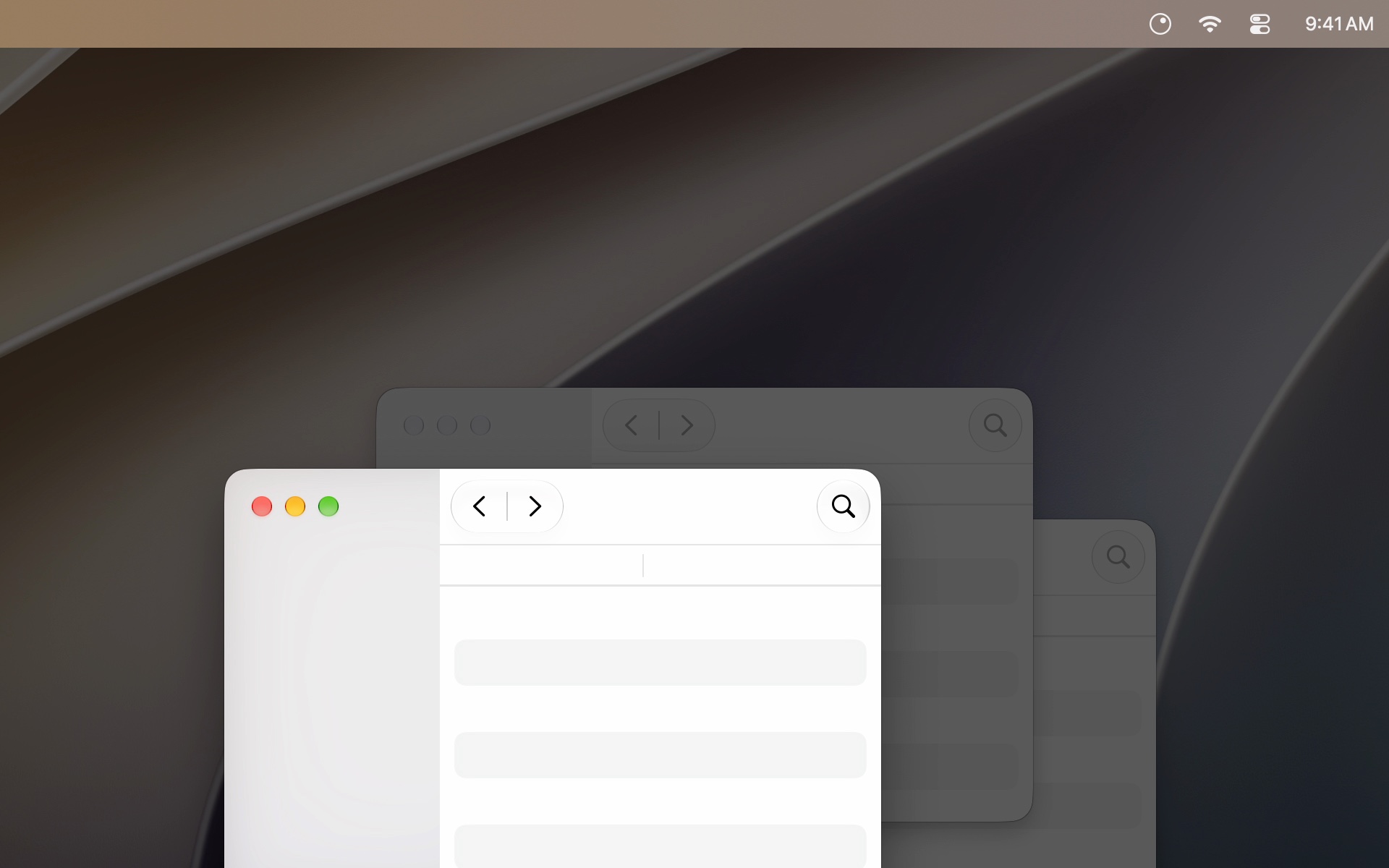
HazeOver 是一款 Mac 菜单栏工具,作用只有一个:把当前窗口之外的区域调暗。
它不移动窗口,不隐藏窗口,也不改变窗口数量。切换窗口时,遮罩跟着移动,正在用的那个窗口始终是画面里最亮的部分。
HazeOver 是什么?
HazeOver 由独立开发者 Maxim Ananov 开发,第一版发布于 2011 年,当前版本 1.9.9,需要 macOS Ventura 13 或更高版本。
它在后台运行,在活动窗口后面加一层半透明深色图层。切换到别的窗口时,之前的窗口自动变暗,新的窗口变亮。
常驻菜单栏,可以设置开机启动。官网把它称为「分心调光器」(Distraction Dimmer)。
它是怎么工作的?
调光层位于所有窗口和桌面之间,只覆盖背景。因此:
- 当前窗口的颜色、清晰度和亮度不受影响
- 桌面图标、其他 App 的窗口会一起变暗
- 窗口位置和大小保持不变
官网说明,HazeOver 的做法是在窗口后面添加半透明图层,降低的是画面上背景的亮度,不是显示器本身的亮度设置。
如果希望切换窗口时响应更快、判断更准,可以在设置里授予辅助功能权限。授权一次即可,之后 HazeOver 能立即识别当前活跃窗口。
调光强度和动画怎么设置?
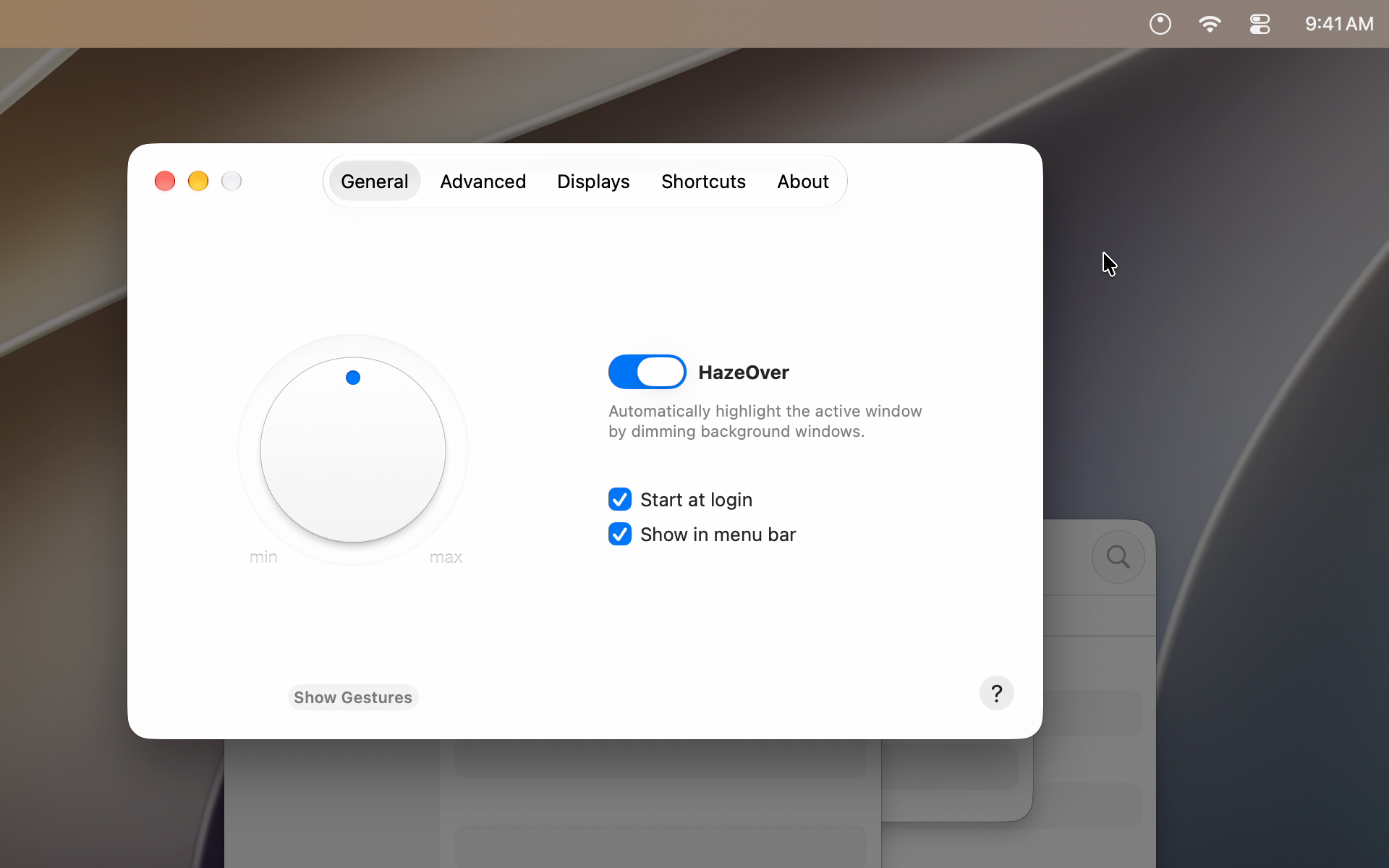
设置窗口的 General 页有一个圆盘,用来调整调光强度,从 min 到 max。官网建议从能看清背景但不干扰阅读的程度开始。
切换效果可以选择即时切换或平滑动画,动画速度可以调。强度越低,背景越接近原样;强度越高,背景越接近纯黑。
有哪些快捷操作?
除了点菜单栏图标,HazeOver 提供几种更快的操作方式:
- 键盘快捷键:默认
⌃⌥⌘H(Control-Option-Command-H),可在「快捷键」标签页自定义 - 连按菜单栏图标:快速开关调光
- 在菜单栏图标上滚动:调整强度,滚到最小值会关闭 HazeOver
- 拖动文件时按住
fn:临时关闭调光,方便看清目标位置 - 点击桌面:临时关闭调光
如果使用触控板,在图标上滚动调整强度比进设置快得多。
多显示器怎么处理?
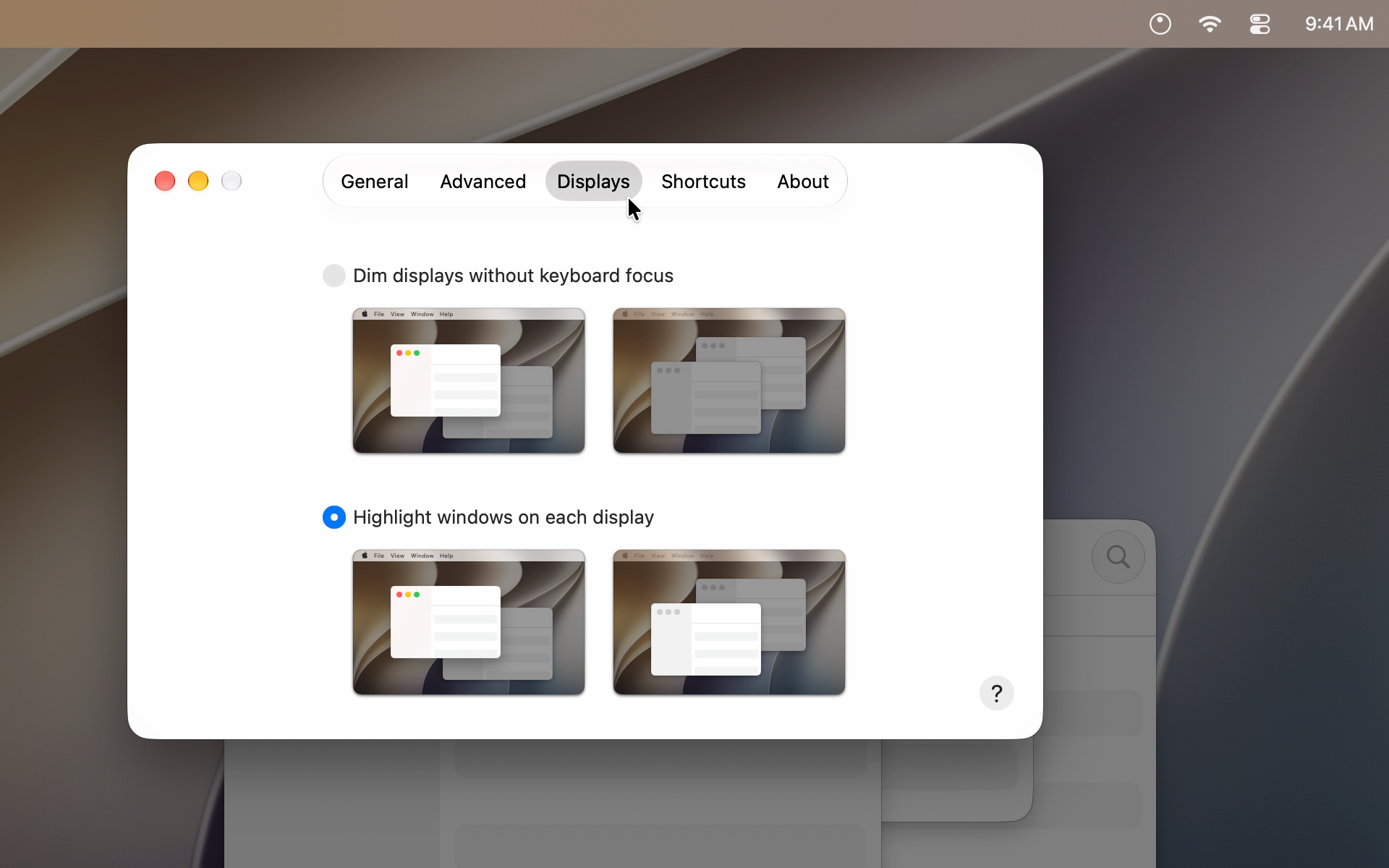
HazeOver 有两种多屏模式:
- 在每块显示器上分别高亮当前窗口
- 调暗没有键盘焦点的显示器,只保留正在输入的那块
第二种适合外接大屏的场景:不用移动鼠标,就能看出当前输入落在哪块屏幕上。
也可以在「显示器」菜单里彻底关闭某块屏幕的调光,例如让副屏保持原样,只处理主屏。
深色和浅色外观
调光设置可以为深色和浅色外观分别保存。开启「自动外观」后,系统切到深色模式时可以用一套强度和颜色,切回浅色时用另一套。
例如白天用较轻的强度,夜间用更深的遮罩。设置位置在「高级」>「深色模式设置」。
怎么自动化?
HazeOver 的开关和参数可以通过以下方式控制:
- 快捷指令 App
- 专注模式过滤:切换到某个专注模式时自动开启或调整强度
- AppleScript
- Spotlight:1.9.9 版本起可以直接在 Spotlight 里改设置并绑定快捷键
- 第三方自动化工具
常见的组合是:打开「工作」专注模式时自动开启 HazeOver,同时切深色模式和勿扰。这样不用每次手动点菜单栏。
价格和购买方式
官网定价 4.99 美元,一次买断,没有订阅,价格随当地货币和税费变化。
购买渠道有四种:
- Mac App Store
- 官网直接购买(Mac App Store 之外)
- Setapp 订阅
- 学生优惠
数码荔枝也销售 HazeOver,中国区价格 29 元,提供激活码和售后。想在本地支付、开发票的用户可以走这条路。
和不用它的方式有什么区别?
不用 HazeOver 时,减少干扰通常有三种做法:
- 把不用的窗口最小化或隐藏:会改变布局,需要重新找回窗口
- 用全屏模式:只适合单任务,切出去再切回来有动画
- 靠窗口边框和阴影分辨:macOS 近几版的窗口对比度不高,多个窗口叠在一起时不容易分辨
HazeOver 不改动布局,也不要求全屏,只改变明暗对比。代价是背景内容确实变暗了,如果你需要同时阅读两个窗口,就得把其中一个切到前台。
有哪些注意点?
- 关闭或最小化某个 App 的全部窗口后,macOS 不会自动切到下一个 App,此时 HazeOver 会调暗全部内容。看左上角 App 名称可以确认,这不是故障
- 默认快捷键占用
⌃⌥⌘H,与已有快捷键冲突时可以改 - 想获得更快的响应,需要授予辅助功能权限
- 调光层会出现在屏幕画面上。Apple 的截屏专题也提到,制作截图时打开 HazeOver 能让画面更聚焦
- 需要 macOS 13 或更高版本,旧系统只能用旧版本
- 它只处理视觉对比,不拦截通知,也不限制 App 使用
用户评价和媒体评价
Mac App Store 上,官网引用的近期评分为 4.9/5,基于 3133 条评分和评价。
The New York Times 的 Wirecutter 把它形容为「在你唯一该专注的地方打一束聚光灯」。John Gruber 在 Daring Fireball 里写道,HazeOver 做的事很简单,但完成得很到位,对 macOS 的日常可用性有明显改善——他认为近几版 macOS 都难以一眼分辨最前面的窗口。
Apple 也在 Mac App Store 的多个专题里推荐过它,包括 Christina Warren 的效率工具专题。
适合谁?
更适合:
- 屏幕大、窗口常年开着十几个的人
- 经常把文字打进错误窗口的人
- 用外接显示器、需要判断当前输入在哪块屏幕上的人
- 想降低整体屏幕亮度、减轻眩光的人
- 喜欢菜单栏小工具、不想装重型窗口管理软件的人
不太适合:
- 需要同时并排阅读多个窗口的人
- 习惯用全屏或台前调度管理窗口的人
- 使用 macOS 12 或更早系统的用户
- 期待它拦截通知、限制 App 使用的人
最后判断
HazeOver 的功能边界很清楚:只调暗背景,不改变任何窗口的位置和数量。
如果你的问题只是「分不清现在在用哪个窗口」,它能直接解决,而且装上之后基本不用再打开设置。4.99 美元买断、常驻菜单栏、占用资源少,属于装了就忘的类型。
如果你需要的是窗口布局管理、快捷键分屏或者通知拦截,那是另一类工具,HazeOver 不负责这些。
封面图片和界面截图来自 HazeOver 官方媒体资料包。
 购买 HazeOver 正版授权 在数码荔枝查看当前价格与授权活动
查看价格
常见问题有哪些?
HazeOver 是什么?
HazeOver 是一款 Mac 菜单栏工具,在当前窗口后面加一层半透明深色遮罩,调暗其他窗口和桌面,让正在使用的窗口更明显。
HazeOver 会移动或隐藏窗口吗?
不会。窗口的位置、大小和数量都不变,它只改变背景的明暗,所以你原来的窗口布局不受影响。
HazeOver 多少钱?
官网定价 4.99 美元,一次买断,没有订阅。也可以通过 Setapp 订阅获取,或在 Mac App Store 外购买独立授权。数码荔枝的中国区价格为 29 元。
有免费试用吗?
官网提供 DMG 安装包供免费试用,试用限制以官方说明为准。也可以先通过 Setapp 试用。
支持哪些系统?
当前版本 1.9.9 需要 macOS Ventura 13 或更高版本,官方说明兼容 macOS 27 Golden Gate。
会不会影响正在使用的窗口?
不会。调光只作用于背景窗口和桌面,当前窗口的亮度、清晰度和色彩不受影响。
多显示器怎么用?
可以在每块屏幕上分别高亮当前窗口,也可以选择调暗没有键盘焦点的显示器,方便判断正在哪块屏幕上输入。也可以彻底关闭某块屏幕的调光。
关闭所有窗口后整个屏幕变暗,是 bug 吗?
不是。macOS 在关闭或最小化某个 App 的全部窗口后,不会自动切到下一个 App。此时当前 App 没有活跃窗口,HazeOver 就会调暗全部内容。看左上角的 App 名称可以确认。
资料来源与引用
使用 HazeOver 就像在你唯一该专注的地方打一束聚光灯。
It does this simple task with aplomb, and it makes a significant difference in the day-to-day usability of macOS.
- HazeOver 中文官网 :功能、系统要求与媒体评价
- HazeOver 帮助与生产力技巧 :快捷键、手势、多显示器和权限设置
- HazeOver 购买页 :价格与购买渠道
- HazeOver 媒体资料包 :版本、开发者和媒体引言