LaunchBar 是 Mac 上的键盘启动器,由奥地利的 Objective Development 开发,当前版本 6.24,支持 macOS 12 到 macOS 26。
它的入口只有一个:按下快捷键,出现一个输入框。之后所有的操作都在这个输入框里完成——输入几个字母,选中结果,再执行动作。
LaunchBar 是什么?
LaunchBar 不是单纯的「应用启动器」。它把自己定位成「用键盘控制 Mac 的入口」。
支持的对象包括:
- 应用和文档
- 文件和文件夹
- 书签和阅读列表
- 通讯录和日程
- 提醒事项
- 系统设置面板
- 剪贴板历史
- 文本片段
- 自己写的脚本动作
输入缩写后,它会根据你的使用习惯排序结果,常用的项目会往前排。
自适应搜索怎么工作?
LaunchBar 的核心是「缩写匹配」。
比如常用 Photoshop,输入 ps 就能命中;常用「项目计划」这个文件夹,输入 xj 也可能命中。它不要求输入连续字符,也不要求按固定规则,而是根据你过去的选择调整排序。
用一段时间后,大部分常用操作都能用两三个字母完成。
文件操作
这是 LaunchBar 和普通启动器差别最大的地方。选中文件后可以直接:
- 复制、移动、重命名
- 用指定应用打开
- 查看文件信息(大小、尺寸、色彩配置、标签)
- 浏览应用包内部、plist 和文本内容
- 发送到其他应用或服务
选中文件后按 Tab 可以进入动作列表,再输入动作名的缩写执行。
对经常整理文件的人,这套流程比拖拽快很多。
搜索和即时反馈
- 桌面搜索:在本地文件里查内容
- 网页搜索:Google、Wikipedia、DuckDuckGo 等,带实时建议
- 计算器:直接输入算式得到结果
- 日程输入:输入自然语言创建事件
输入过程中结果实时更新,不需要按回车才看到反馈。
剪贴板历史和片段
LaunchBar 内置两块常用功能:
- 剪贴板历史:调出之前复制过的文本和图片,重新粘贴或继续处理
- 文本片段:把常用回复、地址、代码模板存成片段,输入缩写展开
这两项原来需要单独装工具,LaunchBar 直接内置。
索引规则
LaunchBar 通过「索引规则」决定能搜到什么。内置规则覆盖:
Finder 标签、Emoji、快捷指令、提醒事项、Safari 阅读列表与 iCloud 标签页、浏览器历史与书签、通讯录、日历、音乐资料库、已挂载磁盘、系统设置、文本片段、主题、动作。
规则可以单独开关,也可以自己添加索引目录。索引范围越大,搜索越慢,按需开启更实际。
脚本和扩展
LaunchBar 的动作可以用脚本写,支持 AppleScript、JavaScript、Ruby、Python、PHP 等语言。
能做的事包括:
- 把选中文字发到指定服务
- 批量重命名文件
- 调用命令行工具
- 与快捷指令、Automator 配合
官方有动作库,社区也提供不少现成动作。不会写代码的人可以先装别人的,会写的人可以自己改。
使用统计
LaunchBar 会统计你实际用了哪些功能,用气泡图和柱状图展示。
对老用户来说,这个功能更像「发现没用过的能力」:用了几年,可能还有一半功能没碰过。
价格和授权
官网定价:
- 单用户:35 欧元,一个人可在任意多台电脑上使用
- 家庭授权:59 欧元,最多 5 台电脑,仅限家庭私人使用
- 老版本升级:按授权码查询折扣
不购买也能继续使用:30 天完整试用之后,会偶尔弹出休息提示,功能不受限。
数码荔枝的中国区价格:单用户 249 元,家庭用户 429 元,30 天试用,子版本免费更新。
和 Alfred、Raycast、Spotlight 的区别
- Spotlight:系统自带,搜文件和内容,不能执行复杂动作
- Alfred:免费版够用,Powerpack 付费后支持工作流
- Raycast:扩展生态活跃,界面更现代,订阅制定价
- LaunchBar:老牌工具,缩写匹配和文件操作最成熟,买断制
三者都能启动应用,差别在「动作」和「学习成本」。Raycast 更容易上手,LaunchBar 的缩写和文件系统操作更深。
和 Little Snitch 是同一家
LaunchBar 和 Little Snitch 都出自 Objective Development,一个管键盘效率,一个管网络连接,授权和升级政策也一致。
顺带说明:EagleFiler 不是这家公司的产品,它由 C-Command Software 开发,评测在这里。
有哪些限制?
- 界面以英文为主,没有中文界面
- 需要 macOS 12 或更新版本
- 缩写匹配依赖长期使用习惯,刚装好时命中率一般
- 免费使用会定期弹出休息提示
- 脚本扩展需要一点编程基础
- 没有 iOS 版
- 索引范围过大时搜索会变慢
适合谁?
更适合:
- 习惯键盘、尽量不碰鼠标的人
- 每天在几十个应用和文件之间切换的人
- 想用缩写快速调用常用动作的人
- 愿意写一点脚本、定制工作流的人
- 已经在用 Little Snitch、习惯这家公司产品风格的人
不太适合:
- 主要用鼠标和触控板的人
- 只需要启动应用、不需要文件操作的人
- 需要中文界面的用户
- 使用 macOS 11 或更早系统的用户
最后判断
LaunchBar 的价值在于「一个入口解决大部分操作」。
它把应用启动、文件管理、搜索、剪贴板、片段、脚本放进同一个输入框,学会之后几乎所有日常操作都能用键盘完成。代价是需要时间建立肌肉记忆,前两周的体验未必比 Spotlight 好。
35 欧元买断、30 天试用、之后还能免费使用(带提示),试错成本不高。如果你已经在用 Raycast 或 Alfred 并且满意,没有必要换;如果你想要更深的文件操作和更稳定的缩写匹配,LaunchBar 仍然值得试。
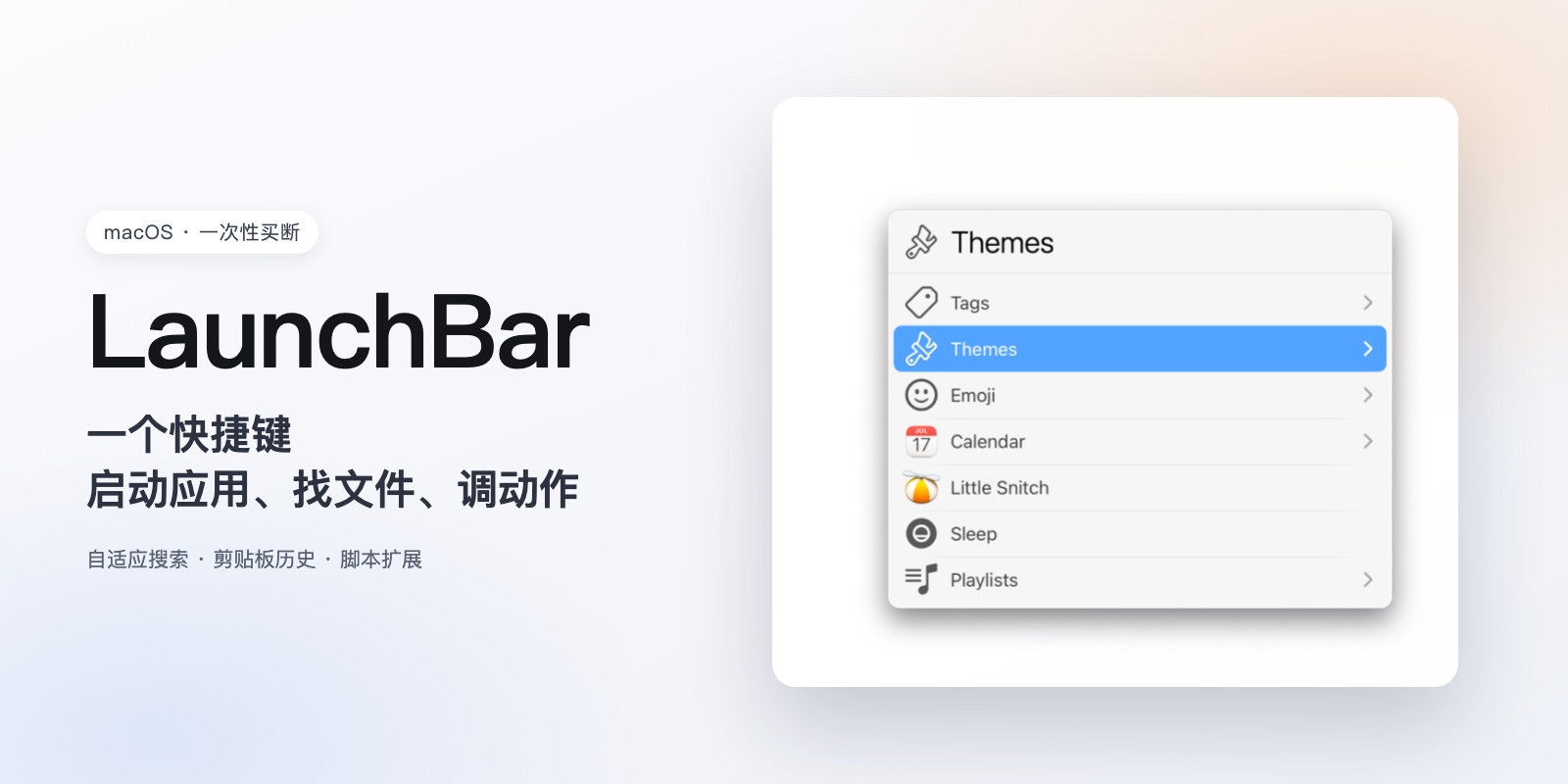
封面图片由本站基于官网界面图制作。
 购买 LaunchBar 6 正版授权 在数码荔枝查看当前价格与授权活动
查看价格
常见问题有哪些?
LaunchBar 是什么?
LaunchBar 是 Mac 上的键盘启动器,按一个快捷键呼出输入框,输入缩写就能启动应用、打开文件、执行系统操作或跑脚本。
LaunchBar 多少钱?
官网单用户授权 35 欧元,家庭授权 59 欧元(最多 5 台电脑)。数码荔枝的中国区价格为单用户 249 元、家庭 429 元。
有免费版吗?
有 30 天完整试用。之后不购买也能继续用,只是会偶尔弹出休息提示。
和 Spotlight 有什么区别?
Spotlight 主要搜文件和内容,LaunchBar 除了搜索还能执行动作,比如移动文件、发送内容、运行脚本、管理剪贴板历史。
支持中文吗?
界面以英文为主,数码荔枝标注界面语言为英文。中文文件名和内容可以正常搜索。
可以自己写扩展吗?
可以。LaunchBar 支持脚本动作,可用 AppleScript、JavaScript、Ruby、Python、PHP 等语言编写。
剪贴板历史在哪?
LaunchBar 内置剪贴板历史,可以调出之前复制过的文本和图片,再次粘贴或处理。
支持哪些系统?
当前版本 6.24 支持 macOS 12 Monterey 到 macOS 26 Tahoe。
资料来源与引用
Keep your hands on the keyboard!
- LaunchBar 官网 :功能概览与使用场景
- LaunchBar 功能列表 :索引规则、信息浏览与统计
- LaunchBar 下载页 :当前版本 6.24 与系统兼容
- 数码荔枝商品页 :中国区价格、授权档位与试用