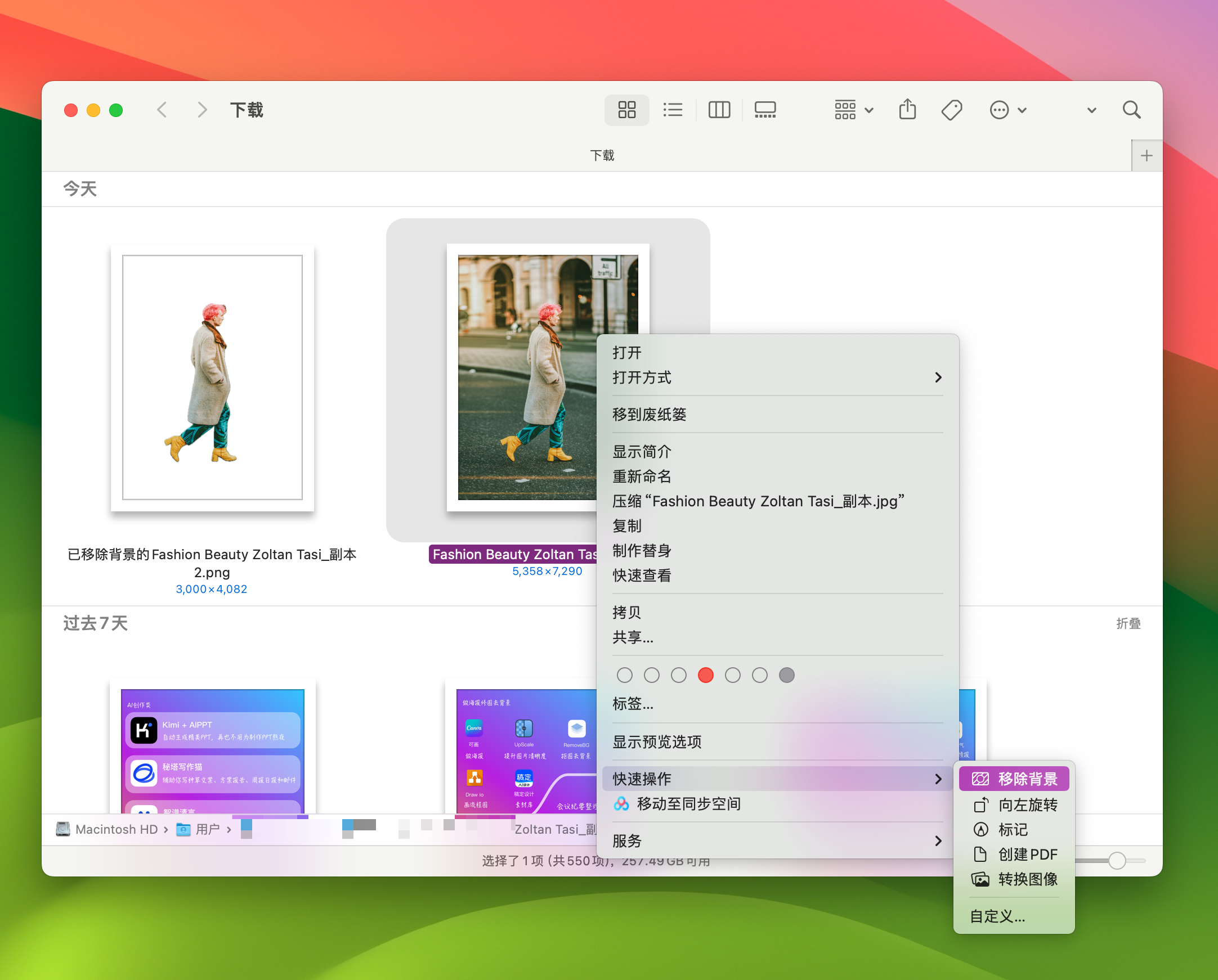
打工人用Mac办公,少不了做精美PPT。大学生做作业也少不各种文档,作业要用到图片。
想要获得背景干净的图片,抠图去背景就是必不可少的步骤。
下面的方法是在不下载安装第三方软件的情况下,直接用Mac自带的快速操作来实现【一键移除图片背景】。
这种方式的好处是快和不用安装其他软件来占用存储空间,毕竟Mac存储贵如金。
有需要用到抠图的,你就按下面两种方法设置!
设置方法1
图片移除背景
1️⃣ 在finder访达中选中需要抠图图片 2️⃣ 右键选择「快速操作」 3️⃣ 点选 移除背景
设置方法2
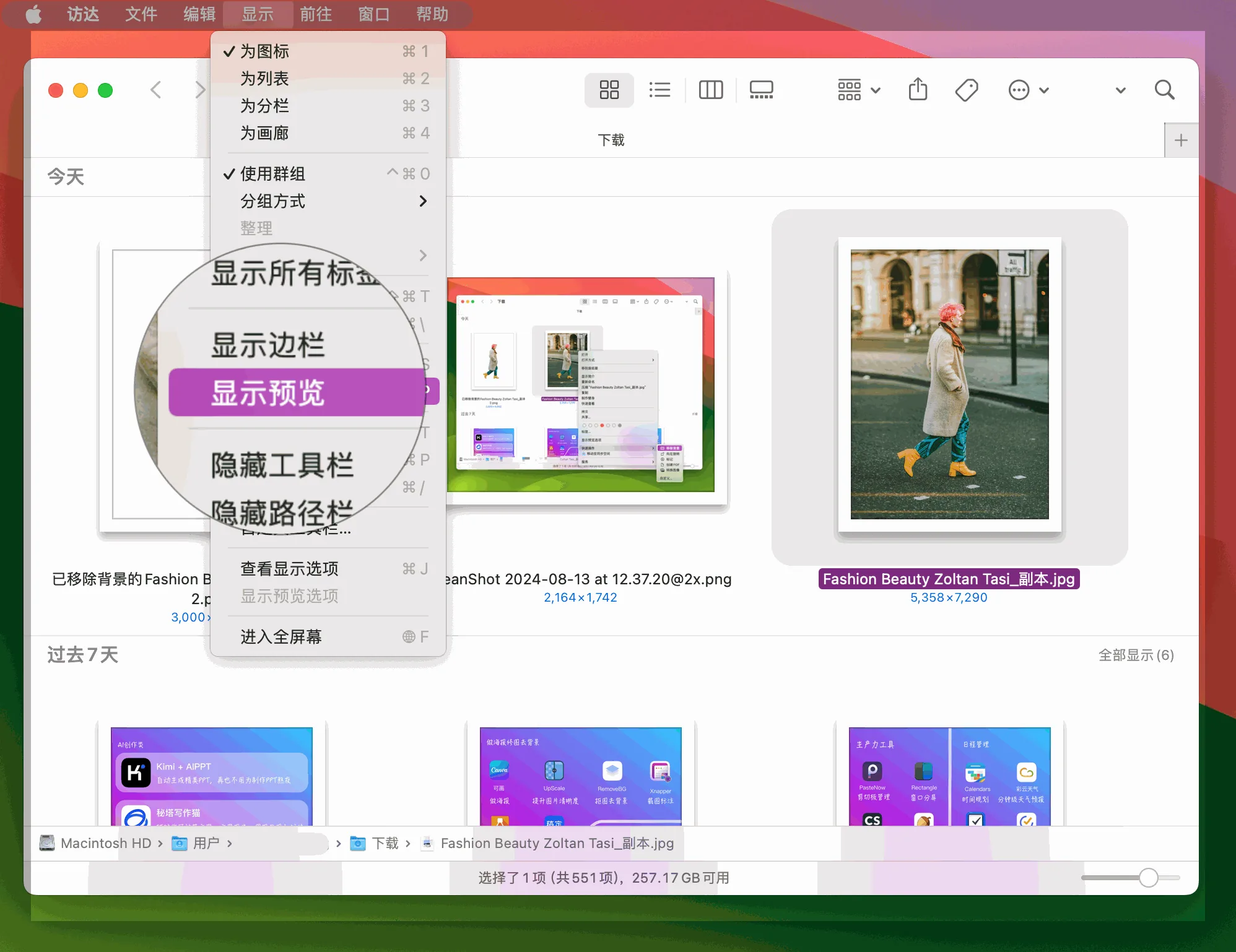
1️⃣ 访达 - 显示 - 开启显示预览 2️⃣ 预览栏底部选更多 - 将移除背景长按拖移排序到前面
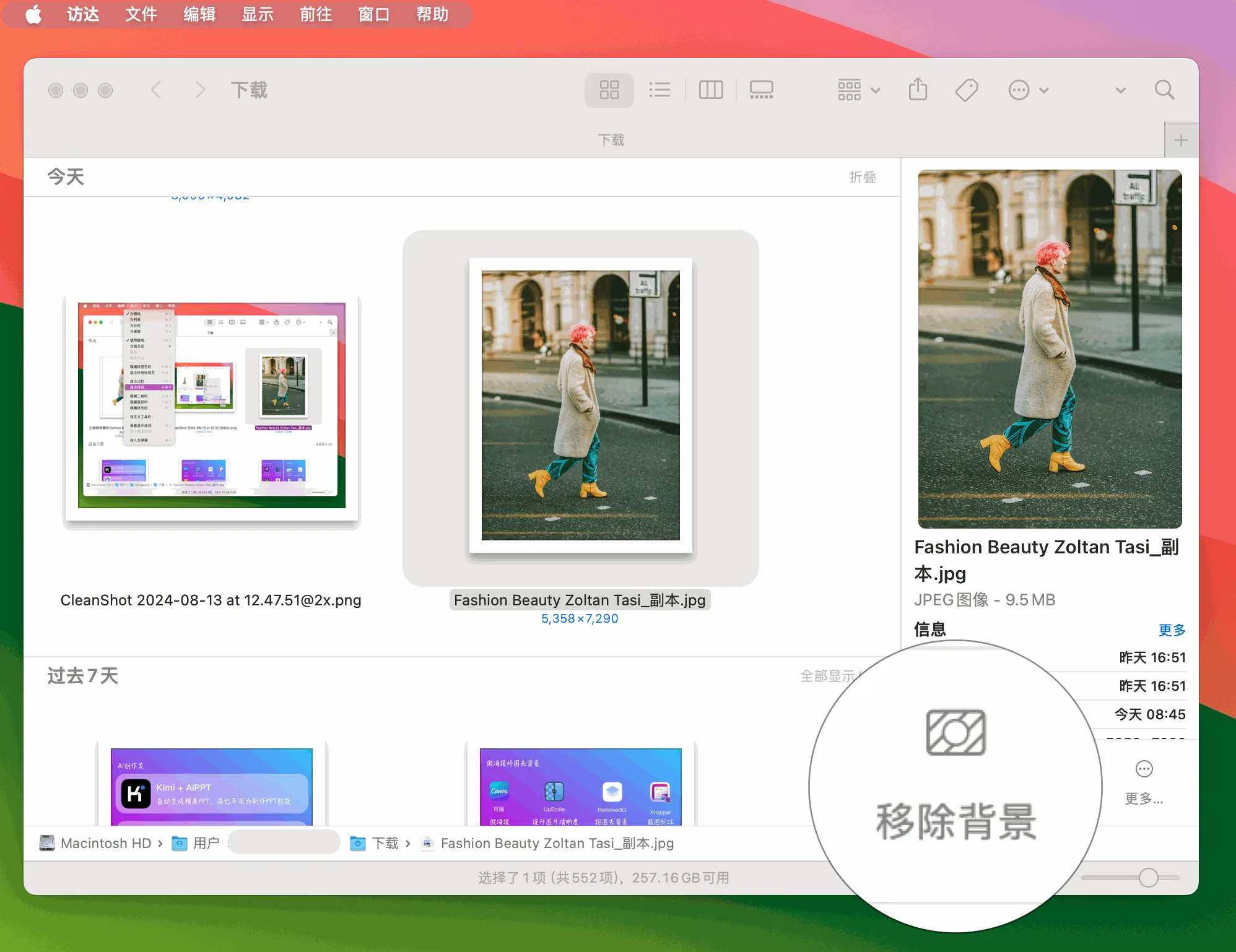
3️⃣ 每次选择图片点击「移除背景」就好啦!
想要取消抠图效果,只要command + z撤销即可,也是非常便捷!