Remote Buddy(遥控搭子):把蓝牙遥控器变成 Mac 语音输入工具
Remote Buddy(遥控搭子)是一款免费开源的 macOS 工具,可以将兼容的蓝牙语音遥控器连接到 Mac,配合输入法或听写工具输入文字,并把遥控器按键映射为快捷键、常用语或应用操作。
它适合经常用语音写消息、文稿或 AI 提示词,希望拿着遥控器离开键盘说话,同时愿意配置硬件和系统权限的人。如果你只需要偶尔在电脑前听写,或者不想额外购买和配置遥控器,macOS 自带听写可能更省事。
安装前请注意:截至 2026 年 11 月 22 日,Remote Buddy 安装包未经过 Apple 公证,也未使用 Developer ID Installer 签名。macOS 可能阻止安装;请从项目官方渠道下载,并阅读安装与发布说明,决定是否继续。
Remote Buddy 如何工作?
遥控器收集的声音通过蓝牙传给 Remote Buddy,再由它解码并送入安装包附带的 Remote Buddy Mic 虚拟麦克风。遥控器的语音键则用来触发输入工具的语音快捷键。
Remote Buddy 本身不运行语音识别模型;识别文字、润色和联网处理由你选择的输入法或听写工具负责,效果及数据处理方式取决于该工具的设置。项目说明称,Remote Buddy 不采集使用统计、不保存录音或文本历史,也不上传日志。
支持哪些蓝牙语音遥控器?
截至本文核对时,项目列出了以下三类已适配设备。功能和操作方式因型号及批次而异,购买前建议查看官方设备选购与连接指南。
| 遥控器 | 使用方式与注意事项 |
|---|---|
| Google Chromecast Voice Remote(G9N9N) | 已验证版本支持智能切换和按住说话;普通按键支持情况因硬件批次而异,需核对设备指南 |
| 小米蓝牙遥控器 2 Pro(RC003) | 支持按住说话和前面板按键映射;项目说明单次按住约有 60 秒上限 |
| T1 飞鼠键盘语音遥控器 | 已测样机按一下开始、再按一下结束;支持部分正面按键自定义,方向键、背面键盘和飞鼠功能直通,其他兼容批次需另行验证 |
三款遥控器实拍
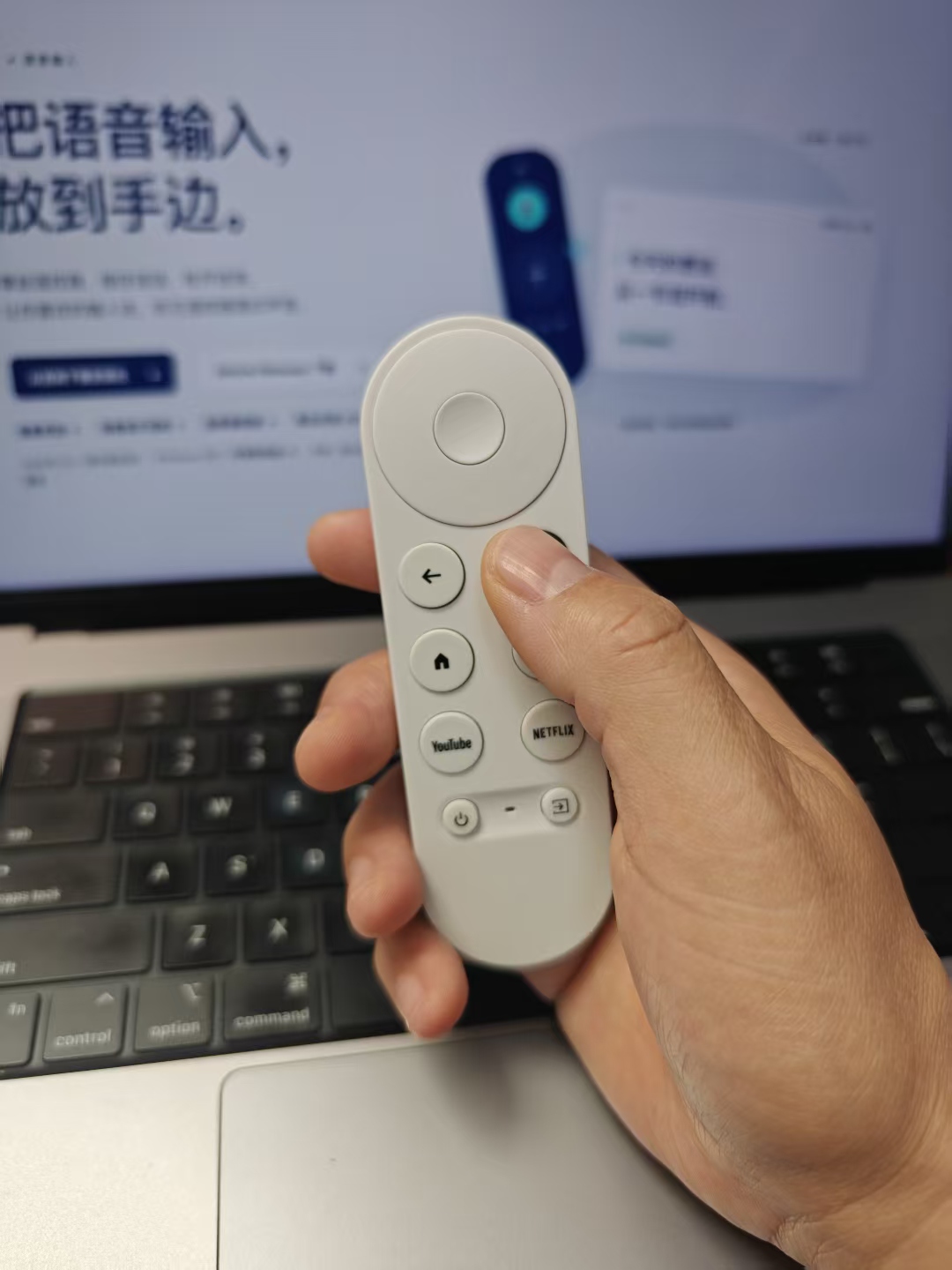
Google Chromecast Voice Remote(G9N9N)
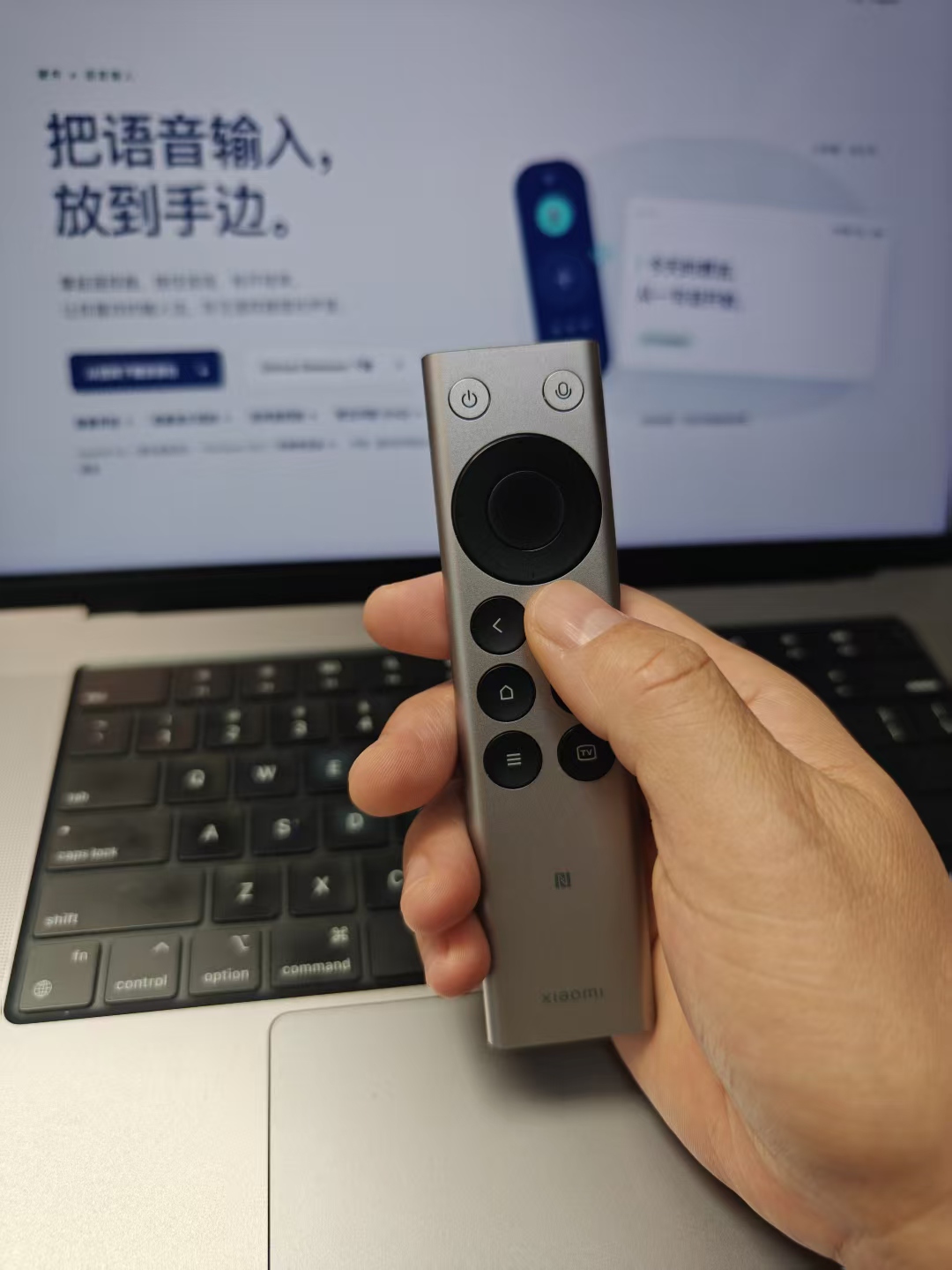
小米蓝牙遥控器 2 Pro(RC003)
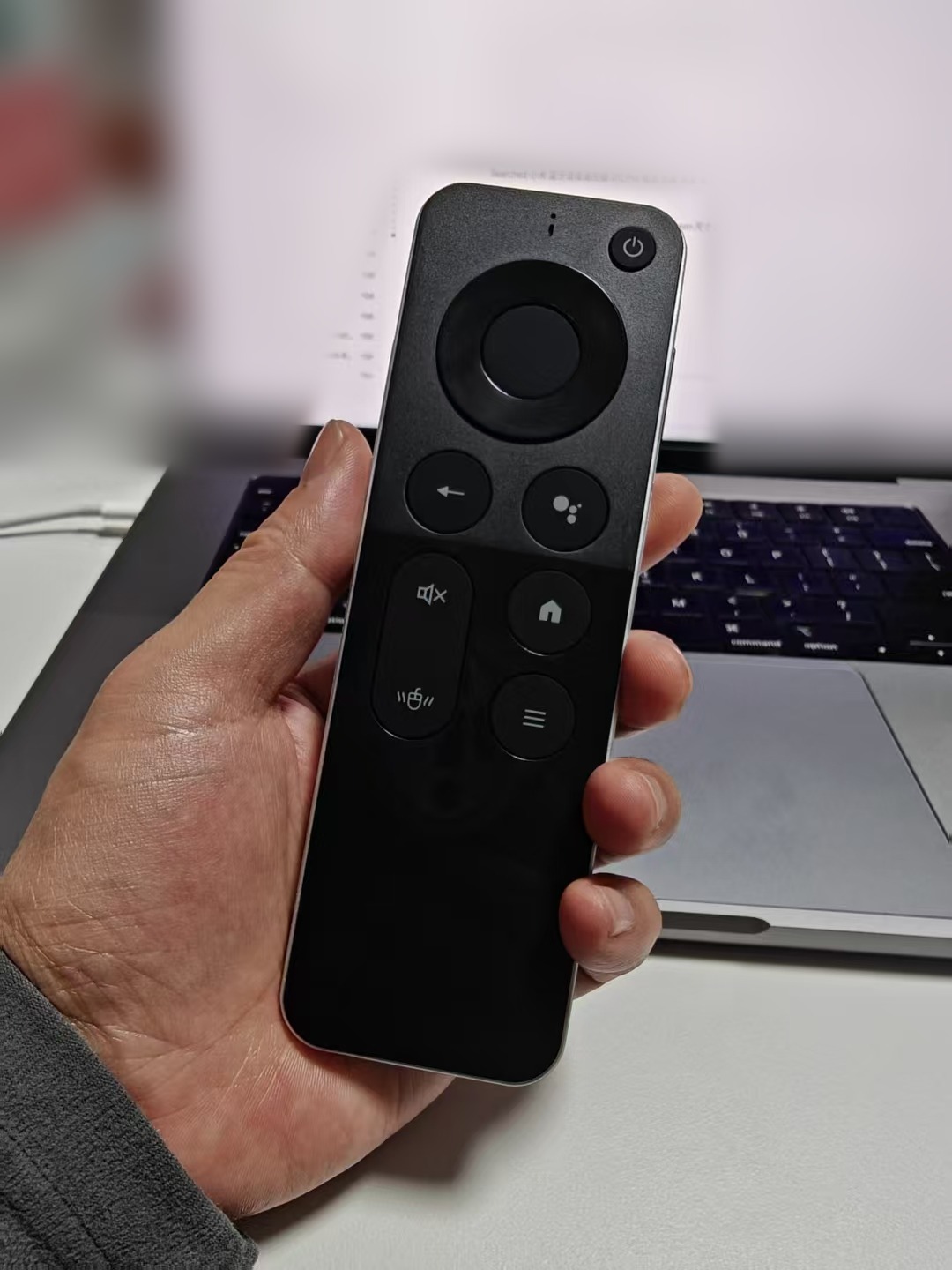
T1 飞鼠键盘语音遥控器。以上图片来自 Remote Buddy 官方设备指南。
开发者提到,拼多多上约 15 元可以找到 G9N9N,可以作为低成本尝试的选择;价格会变化,且商品写着 G9N9N 或“兼容”不代表一定适配,下单前请核对具体硬件版本和卖家信息。
蓝牙能配对不等于语音一定可用。设备还需要支持对应的蓝牙按键与音频协议;Apple Siri Remote 和 Google TV Streamer Voice Remote 当前尚未完成支持。
安装与设置
Remote Buddy 支持 macOS 14 及以上版本,兼容 Apple Silicon 与 Intel Mac。软件本身免费,采用 GPL-3.0-only 开源许可;遥控器需要另购,第三方语音工具是否收费请以各自官方说明为准。
- 从 GitHub Releases 下载适合 Mac 架构的安装包:Apple Silicon 选择
arm64,Intel 选择intel。安装包包含应用和虚拟麦克风驱动。 - 安装需要管理员授权。由于安装包未经过 Apple 公证,系统可能阻止安装;如系统提供手动放行选项,可在确认来源后到「系统设置 → 隐私与安全性」查看,并参考项目安装说明。
- 打开应用,按向导配置蓝牙、输入监控和辅助功能等权限,连接并测试兼容遥控器。
- 在语音输入工具中选择 Remote Buddy Mic,并按向导设置语音快捷键,最后在输入框中测试。
首次安装或驱动发生变化时,音频服务可能短暂中断。卸载方式和独立卸载包见项目说明。
遥控器怎么连接和使用?
- 在 Remote Buddy 向导中完成蓝牙等权限设置,连接遥控器后测试语音键与普通按键。
- G9N9N:连接后可在「遥控器连接」查看 HID 版本。官方设备指南列出
0x0110、A0 / 固件 26.7 和0x011B等批次,按键支持不同;首次设置时按 OK 确认,再依次测试三个不同的普通按键。 - 小米 2 Pro:使用蓝牙直连,按住语音键说话、松开停止;单次收音约有 60 秒上限。
- T1 飞鼠遥控器:长按
Home + Back进入蓝牙配对,使用蓝牙直连 Mac;2.4G USB 接收器不支持语音。已测样机按一次开始、再按一次结束。 - 在输入工具中选择 Remote Buddy Mic,设置语音快捷键并试说,确认文字能进入当前输入框。
G9N9N 的官方设备页面说明,支持智能切换的已验证版本可短按免提、再次按键停止,或长按说话、松开停止,也可切换为纯按住说话。不同版本和设备批次的表现可能不同,请以向导测试结果为准。具体批次和选购建议见官方设备指南。
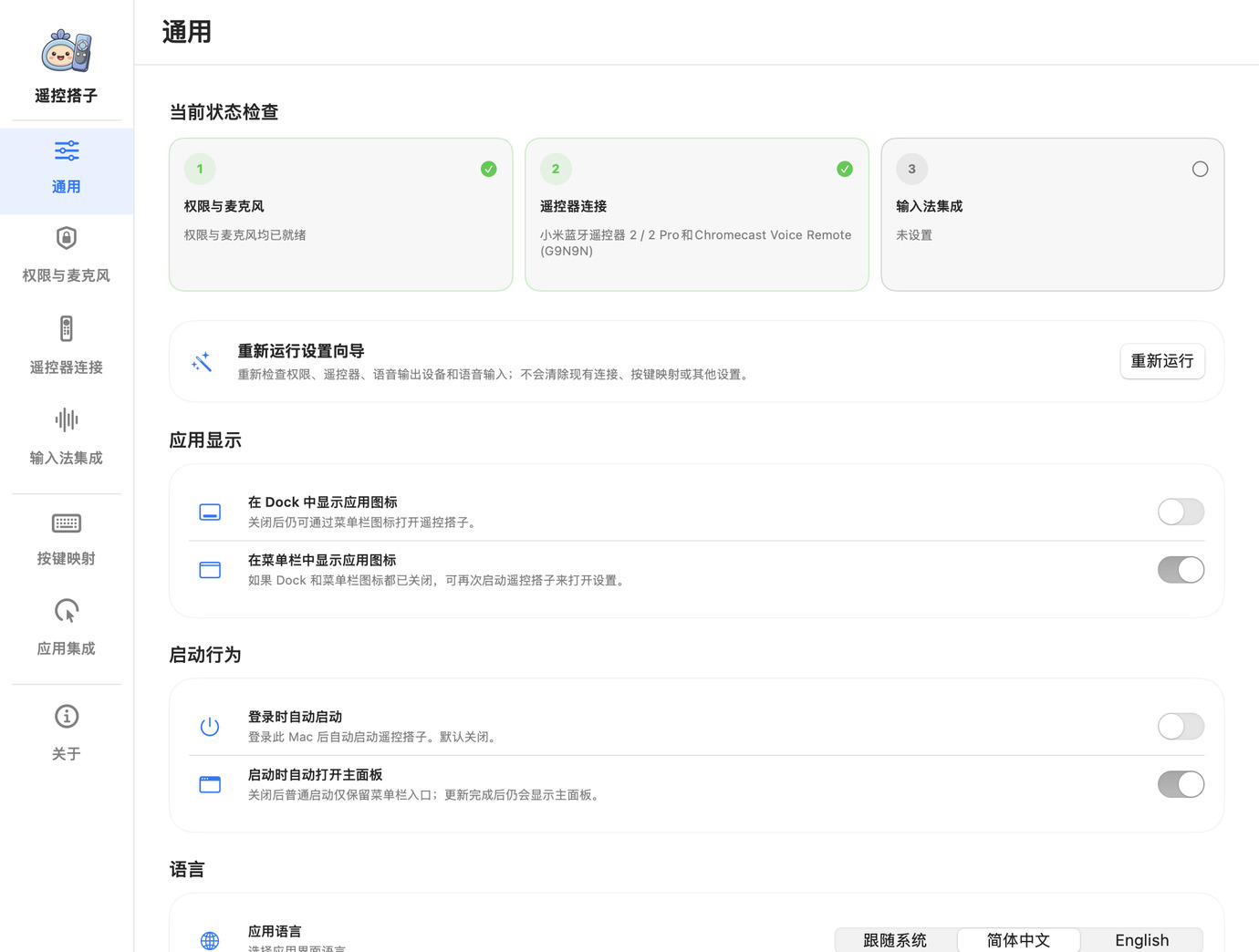
Remote Buddy 设置界面,图片来自官网界面介绍。该页面还展示遥控器连接、按键和输入工具设置。
能配合哪些语音输入工具?
项目提供微信输入法、豆包输入法、腾讯 Chatterfly、Voice Buddy、网易叭哥说、Typeless 和 macOS 听写等配置入口,也支持为其他工具设置自定义快捷键。
目标工具需要能够接收虚拟麦克风音频,并支持可触发的语音快捷键。不同版本和设置可能不同,配置入口不代表所有版本都已验证兼容,建议通过设置向导测试。输入工具的触发模式也不会改变遥控器本身的收音方式:需要一直按住的型号,松手后不会继续收音。
遥控器按键还能做什么?
兼容设备的普通按键可以分别设置单击、双击和长按动作,例如发送快捷键、输入常用语或执行应用操作。可选的应用集成支持在微信、Antigravity、ChatGPT、Claude、DeepSeek 和 WorkBuddy 等应用中定位输入框;实际行为取决于应用、配置和辅助功能权限。
例如,你可以用语音键输入一段提示词,再为其他按键配置回车或撤销快捷键。可用按键数量和操作方式请以具体设备的说明为准。
常见问题
Remote Buddy 自带语音识别吗?
不自带。它负责连接遥控器、传递音频和触发快捷键;语音识别由你选择的输入法或听写工具完成。
普通蓝牙遥控器都能用吗?
不能。请先核对型号、硬件批次及项目的设备支持状态;能够配对不代表麦克风和按键协议都兼容。
Remote Buddy 免费吗?
软件免费开源,无需付费授权。遥控器需另购,搭配的第三方语音输入工具可能有自己的收费规则。
设备选购与连接指南:remote.zfdang.com/device.html
软件界面与设置:查看官方界面介绍
开源仓库与下载:GitHub · zfdang/remote-buddy
资料来源与引用
- Remote Buddy 开源仓库 :功能、设备兼容性和使用说明
- 安装与发布说明 :安装包、公证状态和系统要求