Sensei 是 Cindori 出品的 Mac 性能监控与系统优化工具,开发者是瑞典的 Cindori AB,同一团队还做 Trim Enabler 和 Backdrop。
它把几类功能放在一个应用里:菜单栏实时监控、硬件状态面板、磁盘清理、应用卸载、启动项管理和磁盘测速。
Sensei 是什么?
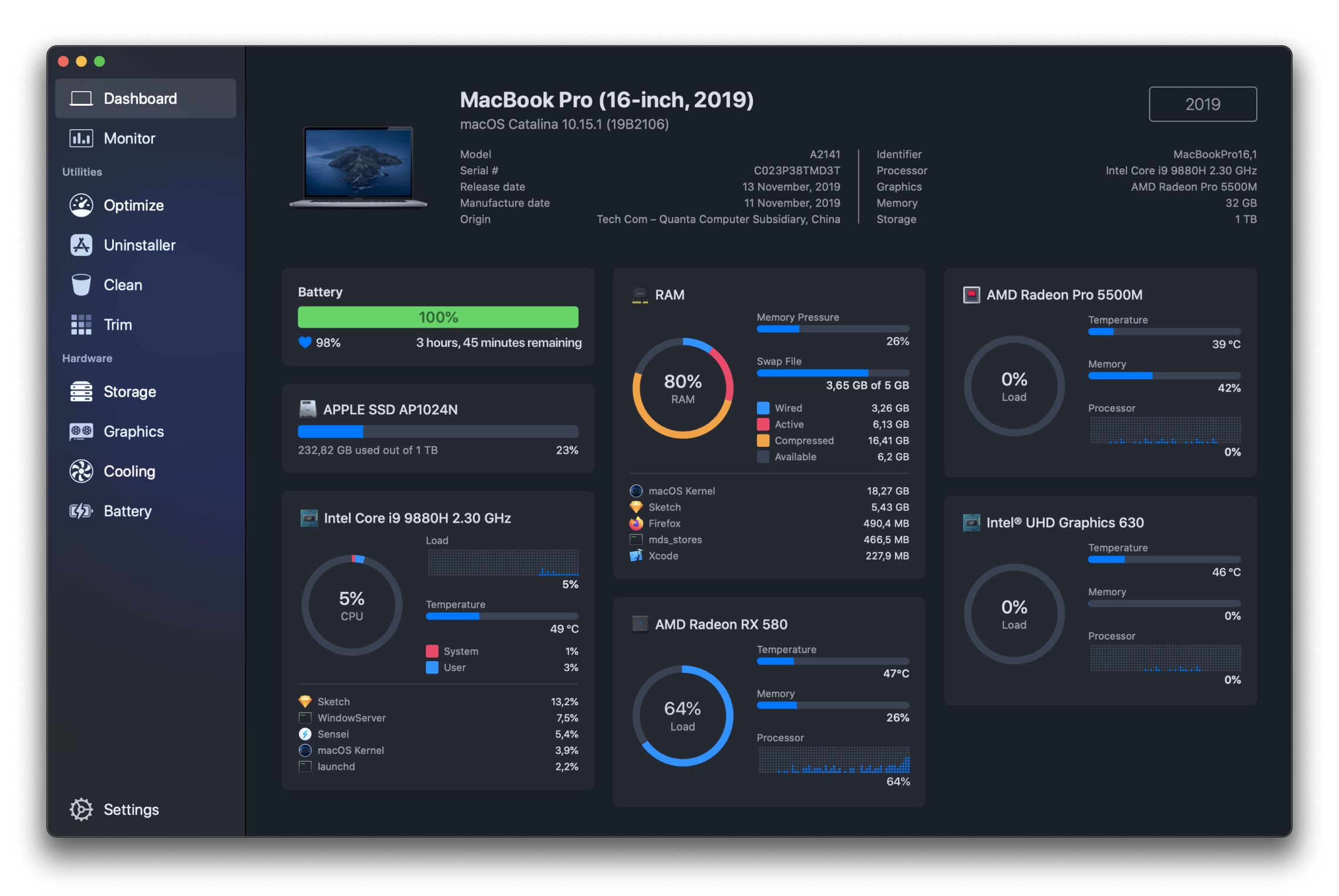
Sensei 的界面分成两部分:
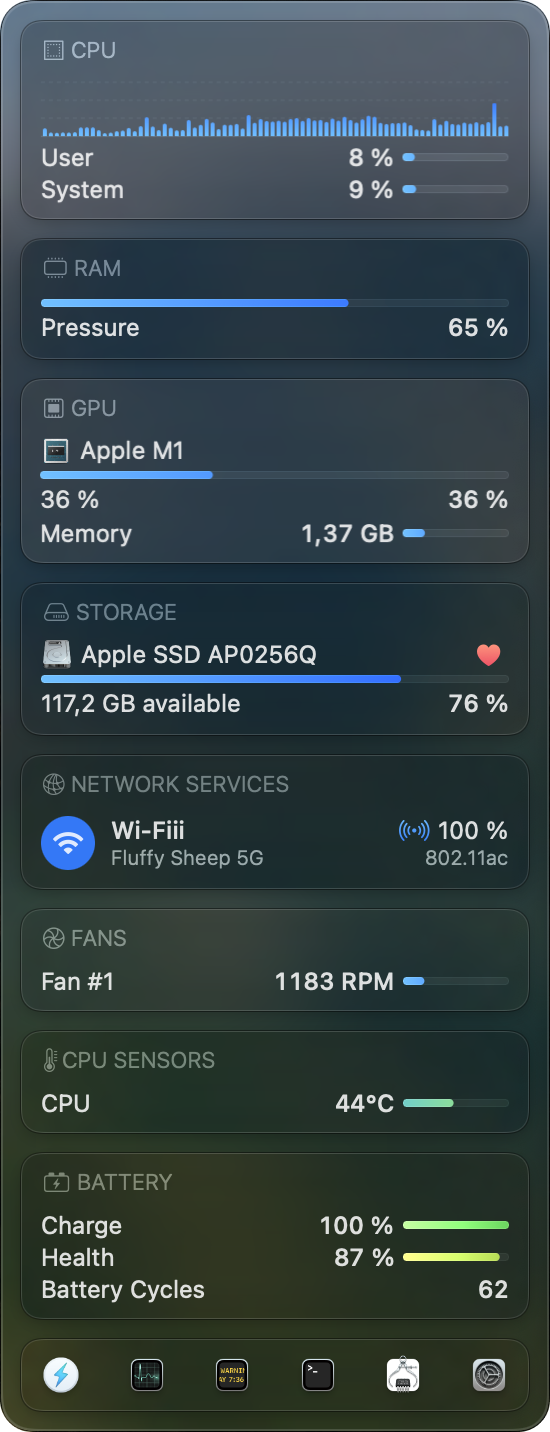
- 菜单栏监控:常驻状态栏,显示 CPU、内存、GPU、存储、网络、风扇和温度
- 主窗口:左侧是功能入口,右侧是具体面板
主窗口的侧栏包括 Dashboard、Monitor、Optimize、Uninstaller、Clean、Trim、Storage、Graphics、Cooling 和 Battery。硬件相关的信息都能在同一个窗口里看到,不用在多个工具之间切换。
菜单栏监控能看什么?
Sensei Monitor 是它最常用的部分。菜单栏上的显示内容可以自己组合:
- CPU 使用率和曲线
- 内存压力
- GPU 占用和显存
- 磁盘可用空间
- Wi-Fi 名称、信号和协议
- 风扇转速
- CPU 温度传感器
- 电池电量、健康度和循环次数
显示样式也能改:模块可以分组或分开,圆角大小、主题和配色都能调。官网还提供了编辑器,用来配置状态栏和下拉面板里出现哪些模块。
硬件状态面板
温度和风扇
Cooling 面板显示 CPU、GPU 的温度传感器读数和风扇转速,用来判断高负载时散热是否正常。
它只做监控。需要手动调风扇转速的话,得用专门的工具,比如 Macs Fan Control。
电池健康
Battery 面板显示当前容量、设计容量、健康度、循环次数和剩余使用时间。电池健康度明显下降时,可以据此判断是否需要更换。
磁盘健康
Storage 面板读取硬盘的 S.M.A.R.T. 数据,给出健康状态。对机械硬盘和用了几年 SSD 的机器,这个信息能提前暴露问题。
磁盘测速
Disk Benchmark 可以测试读写速度,对比换硬盘前后的差异,或者确认外接硬盘是否达到标称速度。
Trim
Trim 开关用于给 SSD 启用 Trim 支持。苹果原装 SSD 默认已经启用 Trim,这项功能主要对自行更换的第三方 SSD 有意义。
清理功能
Clean 面板扫描磁盘,把可清理的内容分类列出:
- 应用缓存和系统缓存
- 系统日志和用户日志
- 旧安装包
- 大体积下载文件
- 卸载残留
扫描结果会标明每一项的体积和位置,删除前需要自己确认。官网强调扫描在本地完成,不会上传文件内容。
和 Mole 这类以清理为主角的工具相比,Sensei 的清理模块更基础:够用,但不是它最强的部分。
应用卸载
Uninstaller 会找出应用本体和关联文件,包括偏好设置、缓存、支持文件等,一次性移除。
如果只想清理某个应用的残留而不卸载,也可以在列表里单独选择要删除的项目。
启动项管理
Optimize 面板集中管理开机启动相关的项目:
- 登录项
- 启动代理(Launch Agents)
- 启动守护进程(Launch Daemons)
这些项目平时散落在系统设置和多个目录里,Sensei 把它们列在一起,可以按需关闭。不确定用途的项目建议先保留,关掉系统组件可能影响功能。
价格和授权
官网提供两种授权,都可激活最多 3 台 Mac:
- 订阅:29 美元/年,有效期内持续更新
- 买断:59 美元,一次付费
买断版包含当前主版本和下一个大版本的更新,之后的大版本可能需要付费升级。两种授权都提供 14 天退款,但激活授权后不再适用退款。
数码荔枝的中国区价格为 265 元,买断制,激活 3 台设备,子版本免费更新,换机需要在原设备上反激活。
官网也提供免费下载,可以先试用再决定。
和 CleanMyMac、iStat Menus 有什么不同?
三者的侧重点不一样:
- CleanMyMac:以清理和系统维护为主,功能包装更重,价格也更高
- iStat Menus:以监控为主,传感器和模块更细,适合只想看数据的人
- Sensei:监控、硬件检测和清理都做,界面统一,买断价格低于 CleanMyMac
Macworld 编辑 J.R. Bookwalter 的评价是:Sensei 提供了大量硬件数据,界面美观、组织清晰,同时能优化登录项和保持系统干净。
如果你的需求只是「在菜单栏看 CPU 和温度」,iStat Menus 更专注;如果要顺带清理和卸载,Sensei 更省事。
有哪些限制?
- 只监控风扇转速,不提供风扇曲线调节
- 清理范围偏基础,深度清理仍需要看清单或用专门工具
- 需要 macOS 14 或更高版本,旧系统无法安装
- 买断版的「永久」是开发商的表述,跨大版本更新可能收费
- 激活授权后不支持退款,试用期内要先确认是否适合
- 硬件老化、电池损耗无法靠软件解决,工具只能提前发现问题
适合谁?
更适合:
- 想在一个应用里看 CPU、GPU、温度和电池状态的人
- 需要定期清理缓存、日志和大文件的人
- 想检查 SSD 健康度和读写速度的人
- 要管理开机启动项、但不想手动翻目录的人
- 使用 Intel 或 Apple 芯片 Mac、需要统一硬件面板的人
不太适合:
- 只想看菜单栏数字、不需要清理功能的人
- 需要手动调节风扇转速的人
- 使用 macOS 13 或更早系统的用户
- 期待软件修复硬件故障的人
最后判断
Sensei 的定位是「一体化」:监控、硬件检测、清理、卸载和启动项管理都在同一个窗口里,适合不想为每件事装一个工具的人。
它最值得的部分是硬件面板和菜单栏监控,数据齐全、界面统一。清理和卸载属于顺带提供的功能,够日常使用,但不比专门的清理工具更深。
59 美元买断、3 台 Mac、14 天试用,如果你本来就在找一款能长期放在菜单栏的性能工具,可以先用免费版看数据是否符合预期。
封面图片和界面截图来自 Cindori 官网。
 购买 Sensei 正版授权 在数码荔枝查看当前价格与授权活动
查看价格
常见问题有哪些?
Sensei 是什么?
Sensei 是 Cindori 出品的 Mac 性能监控与系统优化工具,提供菜单栏实时监控、硬件状态面板、磁盘清理、应用卸载、启动项管理和磁盘测速。
Sensei 多少钱?
官网提供 29 美元/年的订阅和 59 美元的一次性授权,两者都可授权最多 3 台 Mac。数码荔枝的中国区价格为 265 元。
买断版和订阅版有什么区别?
订阅在有效期内持续获得更新,停止续费后授权失效。买断版包含当前主版本和下一大版本的更新,之后的大版本可能需要付费升级。
有免费试用吗?
有。官网提供免费下载,数码荔枝商品页标注 14 天买前试用。
Sensei 支持哪些系统?
数码荔枝标注需要 macOS 14 或更高版本。官网说明同时支持 Intel 和 Apple 芯片的 Mac。
Sensei 能控制风扇转速吗?
Sensei 提供温度和风扇转速的实时监控,不负责手动调节风扇曲线。需要固定转速或按温度联动,应使用专门的 fan control 工具。
Trim 功能有什么用?
Trim 让 SSD 在删除文件后及时回收区块,减少写入放大。苹果原装 SSD 默认已启用 Trim,这项功能主要对自行更换的第三方 SSD 有意义。
清理会删除个人文件吗?
清理范围是缓存、日志、旧安装包和大体积下载等可重新生成或明确无用的数据。删除前仍应逐项确认,尤其是下载文件夹里的内容。
资料来源与引用
A slick-looking utility for monitoring the performance of your Mac hardware, as well as optimizing login items and keeping your system clean.
Sensei helps you monitor the performance of your Mac and ensure it performs at peak speed.
- Sensei 官网 :功能、界面与硬件监控说明
- Sensei 定价页 :订阅与买断授权、更新与退款规则
- Cindori 支持中心 :授权管理与售后
- 数码荔枝商品页 :中国区价格、设备数与系统要求