Xnapper 是一款 Mac 截图工具,截图后会立刻进入预览界面:图片自动居中、加上背景色、圆角和阴影,再导出成可以直接发布的样子。
它的定位不是「功能最全的截图工具」,而是「截完不用再开设计软件」。
Xnapper 是什么?
Xnapper 由独立开发者 Tony Dinh 开发,当前版本 1.18.1,发布于 2026 年 8 月 28 日,要求 macOS 10.15 或更高版本。
工作流程是三步:
- 按快捷键截图
- 在预览界面调整留白、圆角、背景、标注
- 复制、保存或拖到其他应用
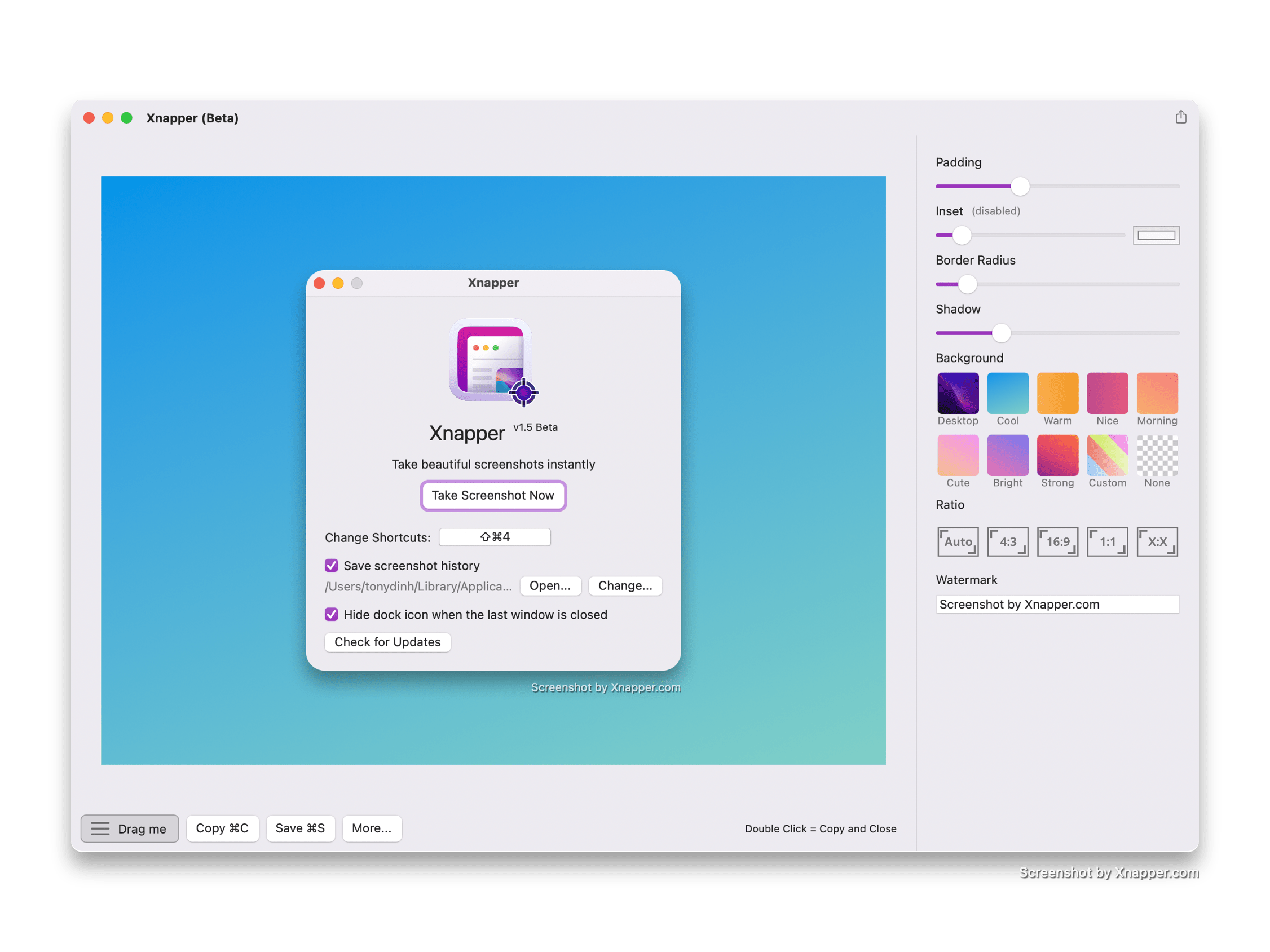
界面右侧是参数面板:Padding(留白)、Inset(内缩)、Border Radius(圆角)、Shadow(阴影)、Background(背景)、Ratio(比例)、Watermark(水印)。每一项都是滑块或预设,不需要手动输入数值也能出图。
自动居中和背景匹配
截图经常出现两种问题:内容偏在一侧,边缘颜色和背景不搭。
Xnapper 的处理方式是自动识别有效内容并居中,同时取截图边缘的颜色,向外延伸成背景。这样截图不会被拉伸,四周的留白也不会突兀。
背景也可以换成预设渐变、纯色或自己的图片。官网提供的预设包括 Desktop、Cool、Warm、Nice、Morning 等,也可以选无背景,只保留圆角和阴影。
隐私打码能识别什么?
Xnapper 会自动识别截图中的敏感信息并打码:
- 邮箱地址
- 银行卡号
- IP 地址
- API 密钥
此外还有手动打码工具,可以框选任意区域做模糊或像素化处理。打码区域在导出前可以移动和缩放,1.18 版本修复了像素化渲染和缩放性能的问题。
对经常分享终端输出、后台截图或邮件内容的人来说,这一步比手动涂黑更省事。
OCR 怎么用?
Xnapper 调用 macOS 内置的实况文本(Live Text)识别图片文字,识别结果可以直接复制。
这意味着:
- 处理在本机完成,图片不会被上传
- 识别能力跟随系统,macOS 更新后语言和准确率可能变化
- 不需要额外安装 OCR 引擎或登录账号
截网页、PDF、聊天记录里的文字时,比重新找原文快。
标注和编辑
预览界面提供四类标注:
- 箭头
- 形状
- 文字
- 模糊/打码
可以设置颜色和大小。1.18 版本增加了对标注尺寸、颜色和类型的控制,也能在同一个截图里组合多种标注。
它不是图片编辑器,不做抠图、图层和滤镜,标注完就结束。
历史记录和导出
开启「保存截图历史」后,Xnapper 会保留原图、美化版本和识别记录,方便回头找。
导出方式:
- 复制到剪贴板
- 保存为文件
- 拖到其他应用
支持压缩导出,也支持按社交平台的常见比例裁切(4:3、16:9、1:1 等),发到不同平台不用重新调整。
快捷键和工作流
Xnapper 支持自定义全局快捷键,默认是 ⇧⌘4。
几个提高效率的细节:
- 按空格切换到窗口截取,鼠标悬停即可选中窗口
- 可以从文件或剪贴板直接打开图片美化
- 支持 macOS 分享菜单,从其他应用把图片发到 Xnapper
首次使用时需要授予屏幕录制权限。1.18.1 改进了权限恢复流程,避免重复弹窗。
免费版和付费版有什么区别?
免费版可以完整使用,导出的截图带水印,水印文字可以自定义。
付费买断后永久去除水印。两者在截图、美化、打码、OCR 功能上没有区别。
价格和授权
官网价格:
- Basic:29.99 美元,1 台 Mac
- Personal:54.99 美元,2 台 Mac
- Standard:79.99 美元,3 台 Mac
- Team:每台每月 5 美元,按年计费
授权规则:
- 一次付费,永久使用
- 含 1 年更新
- 一年后可以不续费,继续用当前版本
- 续订按原价 40% 折扣,即支付原价的 60%
- 30 天无理由退款
- 换机时在偏好设置或授权管理页解绑设备
iOS 版需要单独在 App Store 购买,Mac 授权不能通用。也可以通过 Setapp 使用。
数码荔枝的中国区价格为 99 元,1 台设备,含 1 年更新,支持本地支付,激活码自动发货。
和 CleanShot X、Xnip、系统截图的分工
三者的取向不同:
- 系统截图:免费、稳定,能截窗口和区域,但不做美化
- CleanShot X:功能更全,含滚动截图、录屏、标注和云上传,价格也更高
- Xnip:标注和滚动截图更完整,适合需要长截图的人
如果你只是想把截图做得好看一点,Xnapper 的默认效果好、步骤少。如果工作里要截长图、录屏、做教程,CleanShot X 这类工具覆盖更全。完整的对比可以看四款 Mac 截图工具横评。
有哪些限制?
- 不做滚动截图和屏幕录制
- 免费版导出带水印,去掉水印需要买断
- 界面语言以英文为主,数码荔枝标注界面语言为英文
- 需要屏幕录制权限,企业设备可能受限
- macOS 版更新节奏不稳定:1.17 发布于 2023 年,1.18 到 2026 年 8 月才发布
- 官网标注云端上传「即将推出」,macOS 版目前以本地保存为主
- 授权按设备数计算,1 台设备对应最便宜的档位
适合谁?
更适合:
- 经常写文章、做汇报,需要统一风格截图的人
- 不想为了一张截图打开 Figma 或 Sketch 的人
- 截图里常出现账号、邮箱、API Key 的人
- 需要从图片里复制文字的人
- 想用免费版先试试效果的人
不太适合:
- 需要滚动截图、录屏、GIF 的人
- 需要图片编辑、图层和批量处理的人
- 需要中文界面的人
- 每次截图都要精确控制像素和导出参数的人
最后判断
Xnapper 的强项是省步骤。截图之后不用再打开别的软件,留白、圆角、背景、打码、取字都在同一个窗口里解决。
它的弱项同样明确:不做长截图和录屏,功能范围窄。如果你的截图需求就是「好看、能直接发」,这个范围足够;如果要靠截图做教程、演示和录屏,需要再配一个功能更全的工具。
官网提供免费版,带水印但功能完整,可以先用来判断默认效果是否符合你的审美,再决定要不要为去水印付费。
封面图片和界面截图来自 Xnapper 官网。
 购买 Xnapper 正版授权 在数码荔枝查看当前价格与授权活动
查看价格
常见问题有哪些?
Xnapper 是什么?
Xnapper 是一款 Mac 截图工具,截图后会预览成带背景、圆角、阴影和留白的图片,并支持自动打码、OCR 取字和标注。
Xnapper 免费吗?
可以免费下载使用,但导出的截图带水印。付费买断后永久去除水印。
Xnapper 多少钱?
官网 Basic 29.99 美元(1 台 Mac)、Personal 54.99 美元(2 台)、Standard 79.99 美元(3 台),含 1 年更新。数码荔枝的中国区价格为 99 元。
买断后还需要再付钱吗?
不需要。授权是永久使用,包含 1 年更新。1 年后可以不续费继续用当前版本,也可以按原价 40% 折扣续订一年更新。
Xnapper 怎么打码?
它会自动识别邮箱、银行卡号、IP 地址、API 密钥等敏感内容并打码,也可以手动添加模糊或像素化区域,打码后可继续调整位置和大小。
OCR 是本地处理吗?
是。Xnapper 调用 macOS 内置的实况文本(Live Text)识别图片中的文字,处理在本机完成,图片不需要上传。
支持滚动截图和录屏吗?
不支持。Xnapper 的功能集中在截图和截图后的排版,官网功能列表里没有滚动截图和屏幕录制。
支持哪些系统?
需要 macOS 10.15 或更高版本。首次使用需要授予屏幕录制权限。
资料来源与引用
一键截取精美截图。
截图 → 预览 → 分享,就这么简单。
- Xnapper 官网 :功能、版本与用户评价
- Xnapper 价格页 :授权档位、更新政策与退款
- Xnapper 更新日志 :版本历史与近期修复
- 数码荔枝商品页 :中国区价格、设备数与系统要求