微信输入法 Mac 安装与卸载指南:下载入口、残留清理和值不值得装
先说最短结论:如果你每天大量时间都在微信里聊天、改短句、回协作消息,Mac 微信输入法是值得试的;但如果你更在意权限、残留清理和输入法迁移成本,那最好先把安装与卸载这两件事一起看清楚。
很多人搜 微信输入法 mac,其实不是单纯想找下载入口,而是想先确认 3 件事:
- 安装难不难
- 值不值得装
- 卸载时会不会留一堆残留
这篇就按这个顺序讲,尽量帮你少走弯路。
如果你平时大量时间都耗在微信里,这款输入法确实很容易让人上手。它最大的优势,不是“功能有多夸张”,而是那种熟悉感:
- 界面不陌生
- 候选词风格偏日常聊天
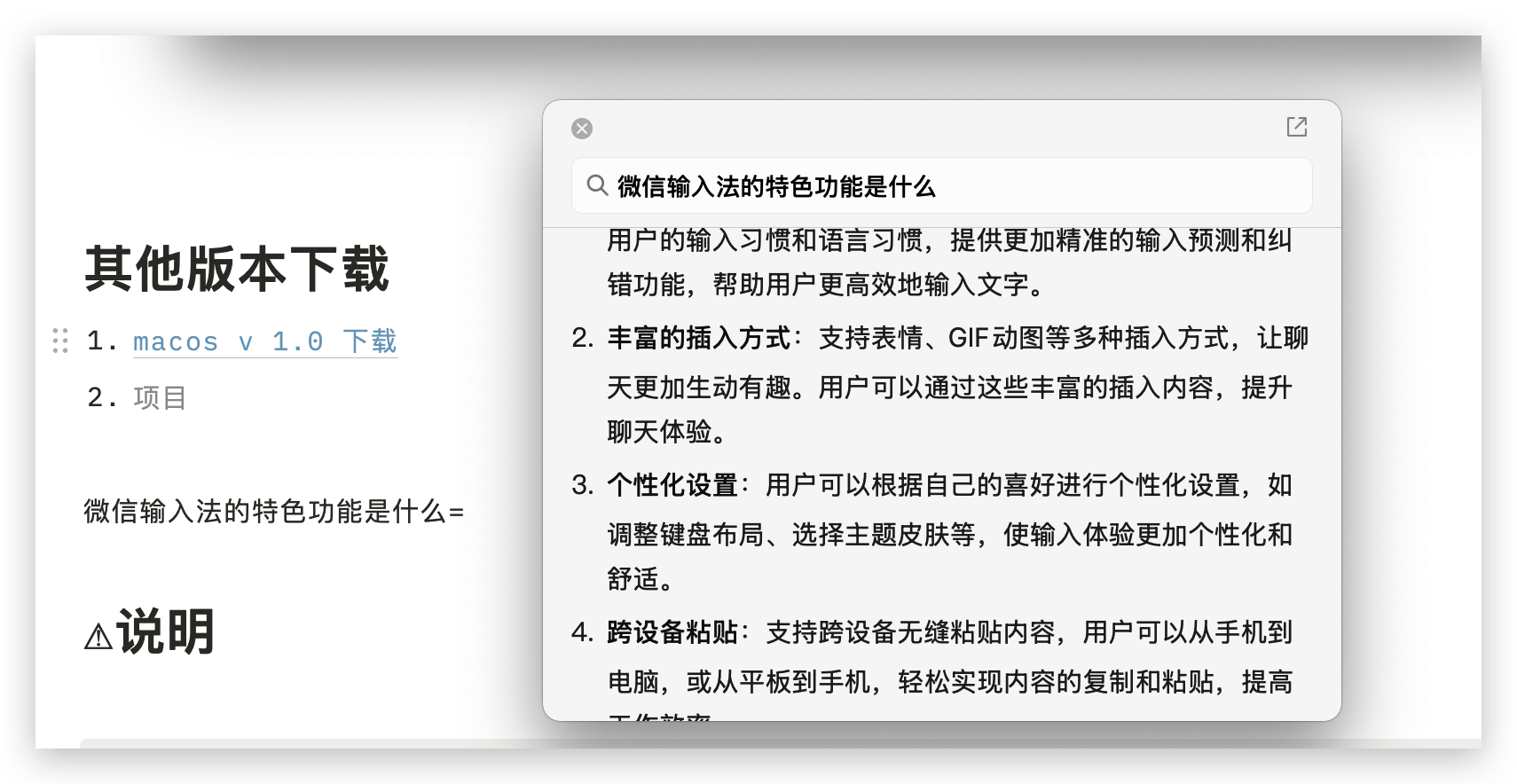
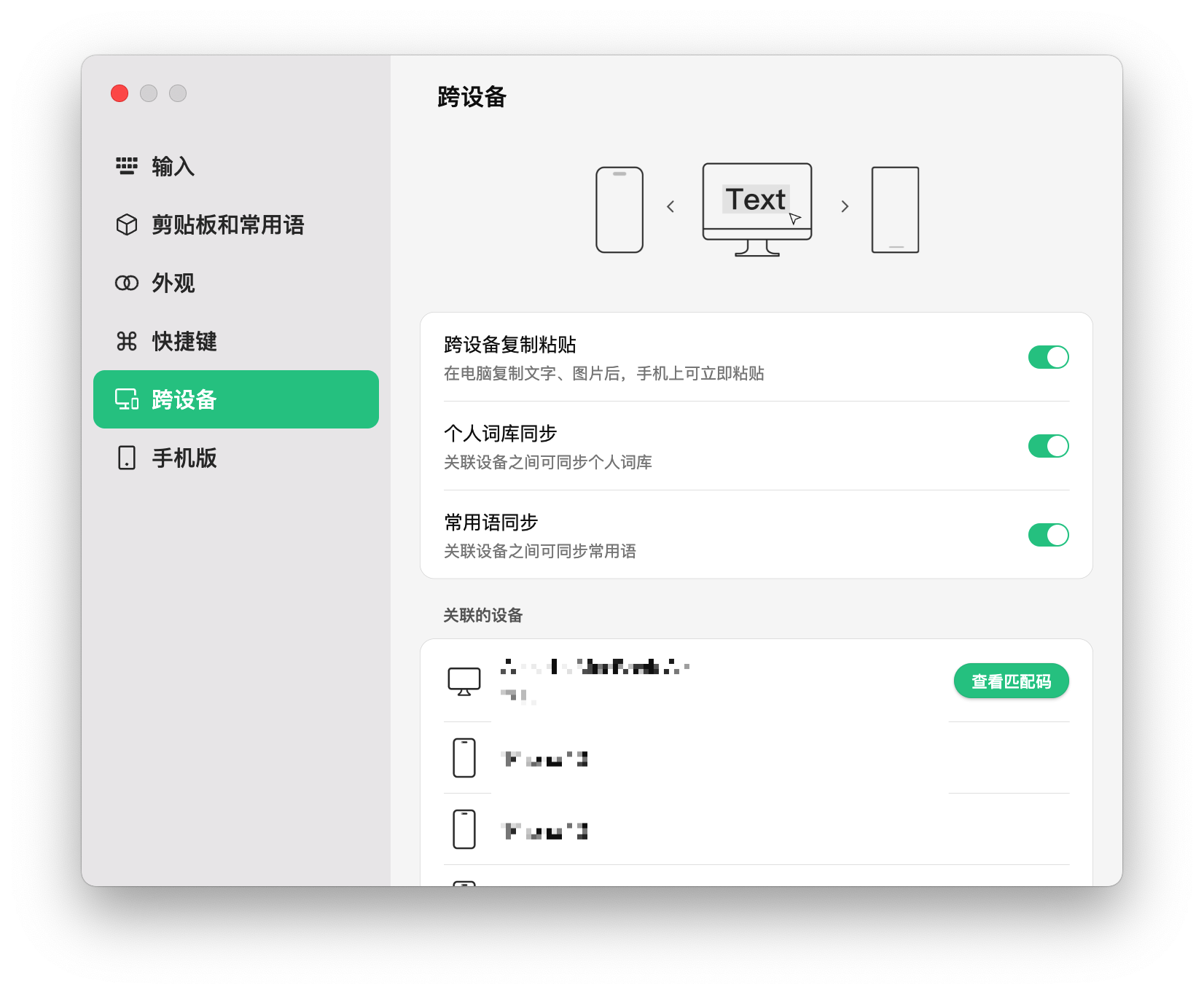
- 跨设备复制粘贴、问 AI 这类功能,和微信工作流衔接得比较顺
关键数据
| 项目 | 信息 | 截至日期 | 来源 |
|---|---|---|---|
| 官方入口 | z.weixin.qq.com | 2026-06-17 | 微信输入法官网 |
| 主要使用场景 | 微信聊天、短文本沟通、微信办公协作 | 2026-06-17 | 微信输入法官网 |
| 核心体感卖点 | 聊天语境候选词、跨设备复制粘贴、输入过程中的 AI 补充能力 | 2026-06-17 | 微信输入法官网 |
| 安装关键步骤 | 下载 -> 拖入应用程序 -> 系统设置添加输入法 | 2026-06-17 | 微信输入法官网 |
| 卸载关键提醒 | 先从系统输入法列表移除,再删除应用和相关残留目录 | 2026-06-17 | 微信输入法官网 |
先看结论:什么人会觉得它顺手
- 如果你本来就是微信重度用户:大概率会觉得顺手
- 如果你想要跨设备复制粘贴、聊天语境更强的候选词:值得试
- 如果你更看重高度自定义、插件生态或极简权限:未必是最优选
- 官方入口:https://z.weixin.qq.com/
先看官网再决定要不要装
如果你现在最关心的是安装入口、Mac 版本和功能边界,先去官网看一遍会更稳。
我会怎么理解它的价值
微信输入法不是那种“把所有功能都堆满”的产品。
它更像是在做一件很具体的事: 让输入这件事,尽量贴近你原本就在用的微信生态。
这会带来两个很直接的体验差异:
- 你不用重新适应一套完全陌生的交互逻辑
- 某些高频场景,比如聊天、复制粘贴、短文本表达,会更顺一点
如果你关心的是“装上之后删不删得干净”,后面卸载那部分会更关键。因为这类系统级工具,真正让人纠结的往往不是好不好装,而是退场是否够干净。
真实使用里,我觉得最容易感知到的几点
1. 候选词和聊天语境更贴近日常表达
如果你平时不是写长文,而是大量回消息、改短句、处理沟通信息,微信输入法的候选词风格会更贴近日常中文表达。
这件事看起来不大,但会影响你每天的输入节奏。
2. 跨设备复制粘贴,是那种“用习惯就回不去”的功能
这个功能真正有用的地方,不是炫技,而是省脑子。
比如你在手机里复制了一段地址、一个验证码、或者一条待发内容,回到 Mac 上继续处理时,不需要再走一遍中转。
这类小动作单次不明显,但一天做几十次,差别就很实际。
3. 问 AI 更像附着在输入过程里的补充能力
这点适合那种“边输入边查、边改、边润色”的人。
它不是完整替代单独的 AI 工具,而是把一些轻量需求,比如换个说法、补一句、快速组织一下表达,压在输入法这个入口里完成。
一个很典型的使用流程
如果你本来就是微信办公或高频聊天用户,大概会这样用:
- 从官网安装微信输入法
- 在系统设置里把它加到输入法列表
- 先用几天基础输入,不急着开太多个性化设置
- 再根据自己习惯决定要不要长期保留跨设备复制、AI 功能和相关权限
这种用法的好处是,你能比较清楚地判断:自己到底是在用“输入法”,还是被附加功能吸引。
Mac 微信输入法安装步骤
- 打开官网:https://z.weixin.qq.com/
- 下载 Mac 版本安装包
- 打开安装包,把微信输入法拖入应用程序
- 前往“系统设置 -> 键盘 -> 输入法”,添加“微信输入法”
- 首次启用后,根据提示完成基础权限设置
如果你只是想先试试,建议先装、先用、先观察两三天,不要一开始就把所有联动功能都开满。
值不值得装,以及该怎么开始
我自己的建议是:
- 如果你每天有大量微信沟通:值得试
- 如果你只是偶尔在微信里回几句消息:不一定有必要专门换输入法
- 如果你对权限和本地残留特别敏感:先看完卸载逻辑再决定
更稳的上手顺序可以这样:
- 先只安装并完成基础输入设置
- 用两三天感受候选词和日常输入节奏
- 确认顺手之后,再决定要不要长期保留跨设备复制和 AI 相关能力
- 如果感觉一般,不要硬留,直接按卸载流程处理掉
这样判断最真实,因为你不是在看功能表,而是在看它有没有真的改善你的输入体验。
如果你现在纠结的是:装,还是不装
我会把判断条件说得更直接一点:
- 如果你每天很多时间都在微信里沟通、改短句、回消息:可以装
- 如果你最在意的是聊天语境候选词和跨设备复制:可以装
- 如果你只是偶尔回微信,主战场根本不在微信:先别急着装
这类工具最怕的不是“没功能”,而是你装完之后发现:
- 真正高频用不到
- 但它又拿了输入法权限
- 卸载时还得专门清一轮残留
所以对大多数人来说,更稳的决策方式不是先冲,而是先判断自己是不是微信生态重度用户。
Mac 微信输入法卸载步骤
如果你试过后不打算继续用,卸载时建议按这个顺序来,不然容易留下残留:
- 先退出微信输入法
- 进入“系统设置 -> 键盘 -> 输入法”,先把“微信输入法”移除
- 打开“应用程序”,把“微信输入法”拖到废纸篓
- 在 Finder 里按
Command + Shift + G,检查并清理这些目录:
~/Library/Input Methods/
~/Library/Application Support/- 删除其中和
WeChatInput相关的文件或文件夹 - 清空废纸篓
对多数人来说,真正容易漏掉的是第 4 步。只删应用本体,不一定等于删干净。
如果你更在意“卸载干净”这件事,也可以顺手看看 AppCleaner 体验:想找 Mac 应用卸载工具时,它为什么仍然是最省心的那个。对这类系统工具来说,退场流程是否干净,和安装体验一样重要。
我会推荐给谁
- 微信聊天、微信协作非常高频的人
- 希望输入法和日常沟通场景更贴近的人
- 想试试跨设备复制粘贴和输入法内 AI 能力的人
哪些人可以先别急着装
- 对权限和本地残留特别敏感的人
- 已经深度绑定其他输入法生态的人
- 主要追求高度自定义和插件扩展的人
不太适合什么人
- 平时主要在浏览器、文档、IDE 里输入,而不是在微信里输入的人
- 对输入法权限和本地残留非常敏感的人
- 已经有一套非常稳定的主力输入法,不想迁移习惯的人
最后怎么判断值不值得留
最简单的方法不是看功能表,而是问自己两件事:
- 它有没有真的让你输入更顺
- 它带来的便利,值不值得你接受它的权限和生态绑定
如果答案是“有”,那它就是适合你的输入法。 如果答案只是“好像也还行”,那大概率没必要强留。
下一步看什么
如果你已经开始关心“装完以后删不删得干净”,或者想把系统工具的安装和退场都管得更稳一点,可以继续看:
如果你决定试装,先走官方入口
输入法这类工具离系统比较近,优先走官网永远更稳。
FAQ
Mac 微信输入法适合谁?
最适合微信聊天和微信办公很重的人。如果你每天大量时间都在处理消息、改短句、回沟通内容,它会更容易顺手。
Mac 微信输入法怎么卸载干净?
先从系统输入法列表里移除,再删除应用本体,最后检查 ~/Library/Input Methods/ 和 ~/Library/Application Support/ 里的相关残留文件。只删应用本体通常不够。
Mac 微信输入法安装难吗?
不难。核心就是官网下载、拖入应用程序、再去系统设置里添加到输入法列表。
Mac 微信输入法卸载时最容易漏什么?
最容易漏的是 ~/Library/Input Methods/ 和 ~/Library/Application Support/ 里的相关残留文件。只删应用本体通常不够。
微信输入法最值得一试的功能是什么?
如果按日常体感说,通常是跨设备复制粘贴,以及更贴近日常聊天语境的候选词。
不常用微信的人,有必要装吗?
未必。如果你平时主要在别的场景里输入,它的生态优势就没那么明显。
Mac 微信输入法值得装吗?
如果你的主输入场景就在微信里,值得试;如果你主要在浏览器、文档、IDE 里输入,而且已经有顺手的主力输入法,那未必值得专门迁移。
微信输入法是免费的吗?
按官方当前提供方式,普通下载安装和使用是免费的,具体以官网信息为准。
参考
截图