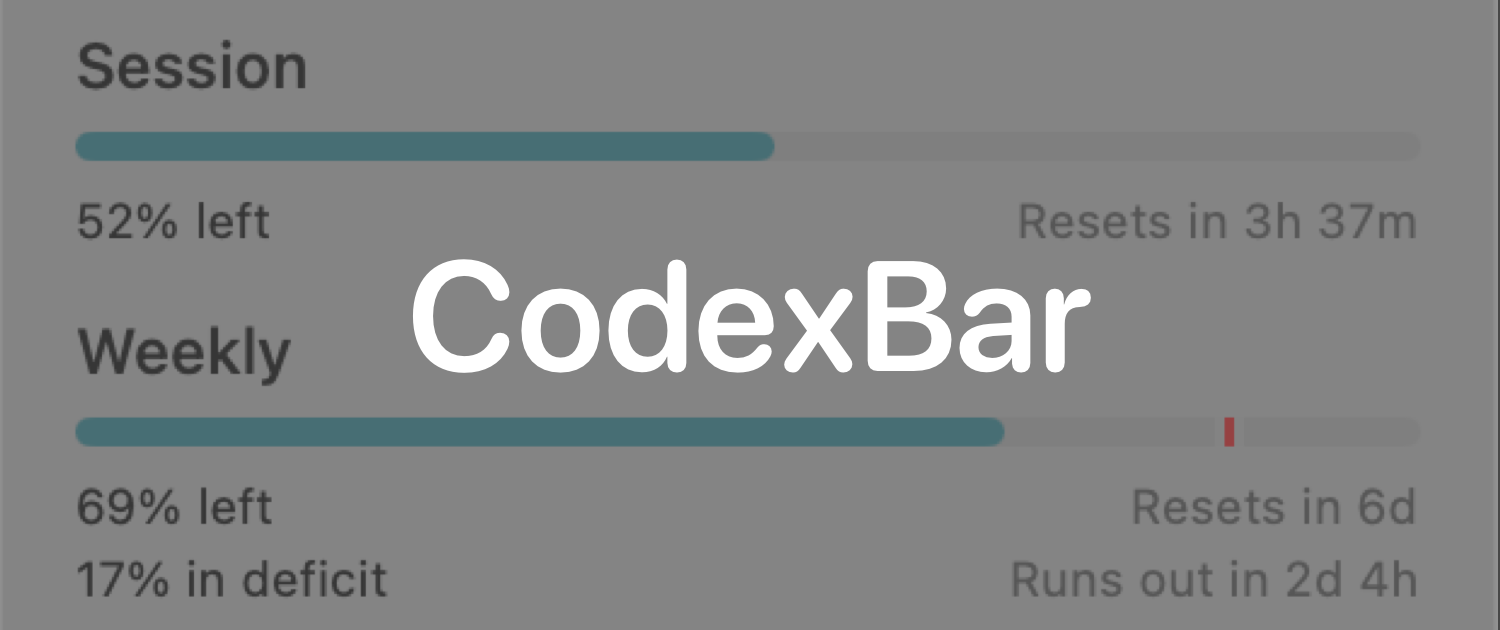
CodexBar 是什么
先说结论:这是个“看起来很小,但每天都能省你脑力”的工具。
如果你最近在高强度 Vibe Coding,应该都经历过:
- Codex 跑着跑着突然想不起来还剩多少额度
- Claude 这周窗口是不是快到底了
- Cursor / Gemini 哪个还能继续跑任务
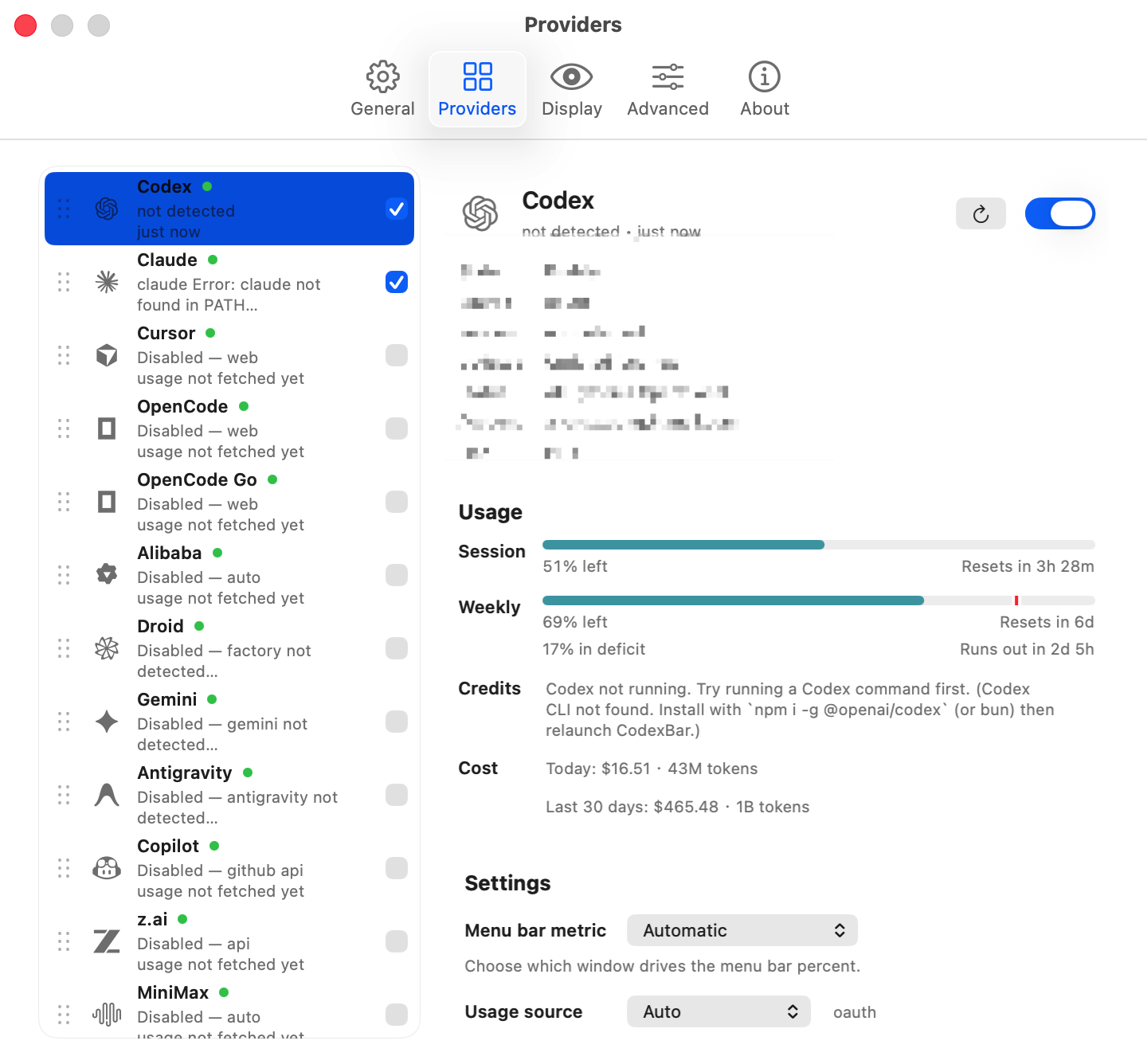
CodexBar(GitHub)做的事情很朴素: 把这些额度状态放进菜单栏,让你不用反复切网页、切终端去“猜”。
如果你最近也在把整套 AI 开发工作流一点点收顺,我会建议把另外两个问题一起分开看:
- 如果你更烦的是多供应商切换和多套 CLI 配置,去看 CC Switch 体验:Claude Code、Codex 来回切到心累后,我终于把多 API 供应商管理顺了
- 如果你更烦的是每切一个项目都要把桌面重新拼回去,去看 BetterStage 体验:每切一个项目都要重拼桌面后,我开始认真看 Mac 工作区管理工具
这样看会更清楚:CodexBar 管的是额度信号,不是配置中心,也不是工作区管理器。
先看结论:什么人会明显受益
- 如果你每天并行开多个 AI 会话:很适合
- 如果你常常被额度、重置时间、周窗口搞乱:很适合
- 如果你平时只用一个 provider,而且很少碰上限:感知会弱一些
- 如果你当前更痛的是“切供应商和配环境太麻烦”,而不是额度焦虑:可以先看 CC Switch 体验:Claude Code、Codex 来回切到心累后,我终于把多 API 供应商管理顺了
- 官方仓库:https://github.com/steipete/codexbar
为什么我会觉得它有用
现在真正让人累的,不是模型不够强,而是你脑子里要同时记太多状态。
尤其是并行开多个会话时,你会反复碰到这三件事:
- 预算该留给哪个任务,心里没底
- 在一个快见底的窗口里继续硬跑
- 快到上限了才发现,前面时间白花
CodexBar 的价值就在这:它把“后台信息”变成了“抬眼可见的前台信号”。
如果你已经开始把 AI 开发当成一套完整流程来跑,也可以顺手看看 gstack 体验:我研究了一周后,才理解为什么 Mac 开发工作流开始像一家公司。CodexBar 更像额度驾驶舱,gstack 更像流程骨架。
典型使用场景(真实用户视角)
场景 1:并行 5+ 会话时,当个轻量驾驶舱
你不用每隔几分钟去后台看一次额度。 抬眼看菜单栏,大概就知道哪个 provider 还能冲、哪个该收着点。
这种小反馈,在多线程任务里非常救命。
我觉得最真实的变化是这个:
- 以前是“总觉得该去看一眼额度了”
- 现在是“扫一眼菜单栏,心里就有数”
这种差别听起来不大,但会持续减少那种低频、重复、没产出的切换动作。
场景 2:快到上限时,及时止损
以前是跑到报错才知道“哦,额度没了”。 现在是提前看到快见底,直接把后续任务切到别的窗口。
不是多了一个功能,而是少了很多无效消耗。
场景 3:团队协作时,更好做预期管理
要不要现在接新活?要不要先做 review/审批型任务? 看一眼额度窗口,判断会更稳,不会靠拍脑袋。
如果你现在已经不只是“盯额度”,而是整套上下文都变复杂了,这类工具通常会一起出现:
- BetterStage 负责把不同项目桌面切回来
- CC Switch 负责把不同工具和供应商切顺
- CodexBar 负责让你知道“现在哪个窗口还值得继续跑”
一个很典型的使用流程
如果你平时是多窗口、多会话工作流,大概会这样用:
- 先把常用 provider 接到 CodexBar 里
- 写代码时不再主动切后台查额度,只保留菜单栏观察
- 当某个 provider 接近上限时,提前把新任务切到别的窗口
- 把快见底的窗口留给收尾、审批、短任务,而不是继续重活
这其实不是“监控工具”的流程,更像是一个轻量调度工具的流程。
功能亮点
- 菜单栏多 provider 状态展示,可按需开启
- session / weekly 配额 + 重置倒计时
- Merge Icons(图标合并)模式
- 提供 CLI(
codexbar)可做自动化 - 可选本地 cost usage 扫描(如最近 30 天)
- 隐私导向:默认本地解析,Cookie 能力是 opt-in
我觉得它做得好的点
1) 不打断主流程
它不是那种“存在感很强”的工具。你忙的时候它不烦你,但你需要信息时它一直在。
2) 适合真实世界的“混搭工作流”
很多人不是只用一个 Agent。CodexBar 这种多来源、多 provider 的思路,明显更贴近现实。
3) 它给的是决策信号,不是花哨报表
你真正需要的不是炫图,而是“我现在该把任务放哪儿跑”。
需要提前知道的边界
1) 首次配置会有一点门槛
如果你要接浏览器 Cookie 或特定 provider,第一次按文档配会花点时间。
2) 轻度用户感知没那么强
如果你平时只开 1-2 个会话、很少碰额度上限,那提升会有限。
3) 它不能替你做策略选择
它能告诉你“还剩多少”,但不会替你决定“这份额度该花在哪个任务上”。
安装与上手
常见安装方式:
- Release:
https://github.com/steipete/codexbar/releases - Homebrew:
brew install --cask steipete/tap/codexbar
系统要求:macOS 14+
我的建议是:
- 先只开你最常用的 1-2 个 provider
- 用一天,看“切换次数”有没有明显下降
- 再逐步加其他 provider,别一上来全开
如果你想少走弯路,我会再补一条:
- 先把它当“额度提示器”而不是“全套统计平台”来用,这样更容易感受到价值
最终评价
CodexBar 不是那种“惊艳演示型”产品,它更像一个会慢慢长在你工作流里的小基础设施。
你刚装上可能觉得“还行”; 用一周后再卸掉,才会发现它其实替你省了很多来回切换和脑内记账。
如果你已经进入多 Agent 并行阶段,它值得一试。
值不值得装,以及怎么开始更合适
如果你已经遇到过下面任意一种情况,我觉得就值得装来试:
- 同时开着 Codex、Claude、Gemini 或 Cursor 的多个会话
- 经常跑到一半才发现某个窗口快见底
- 明明任务很多,但不知道该把预算留给哪个 provider
我会建议这样上手:
- 先只接入你最常用的
1-2个 provider,不要一开始就全开 - 先把它当菜单栏额度提示器来用,不急着折腾更复杂的配置
- 用一两天观察自己“主动去查额度”的次数有没有明显下降
- 再决定要不要接更多 provider,或者把 CLI 自动化也接进来
如果你两天后已经开始习惯“抬眼看菜单栏再决定把任务丢给谁”,那 CodexBar 基本就是对路的。
如果你在 CodexBar、CC Switch、Vibe Island 之间犹豫
这 3 个工具看起来都在服务多 Agent 工作流,但解决的问题并不一样:
- 你最烦的是“额度还剩多少,自己总是后知后觉”:先看 CodexBar
- 你最烦的是“多供应商和多套配置改起来太乱”:先看 CC Switch
- 你最烦的是“哪个会话在等我,我总要回终端找半天”:先看 Vibe Island
更直白一点:
- CodexBar 管额度
- CC Switch 管配置
- Vibe Island 管状态回跳
想先装上 CodexBar 试一周 如果你最近正被多会话、多 provider 和 Token 焦虑追着跑,菜单栏里多一个稳定的额度信号,往往比想象中更有用。
如果你准备把这类工具一起看清楚,也建议连着读:
- CC Switch 体验:Claude Code、Codex 来回切到心累后,我终于把多 API 供应商管理顺了
- Vibe Island 体验评测:把多 Agent 状态搬进 Mac 灵动岛,真的更高效吗?
不太适合什么人
- 平时只固定用一个 provider,而且很少碰额度上限的人
- 想要完整成本分析后台,而不是菜单栏轻提示的人
- 当前最痛的问题是配置和供应商切换,而不是额度感知的人
FAQ
CodexBar 适合只用一个 provider 的人吗?
能用,但提升感未必很强。它最适合的是多 provider、多会话并行工作流。
CodexBar 的核心价值是什么?
不是统计报表,而是让额度信息变成前台决策信号。你能更早知道该继续跑、该切窗口,还是该留预算。
CodexBar 会不会打断工作?
从这类菜单栏工具的定位看,它的优势恰恰是低打断。你不需要频繁主动检查,它一直在,但不会强行抢前台。
它能解决所有 Token 焦虑吗?
不能。它缓解的是“信息不透明”带来的焦虑,不会替你决定预算应该怎么分配。