
Rectangle 体验:它为什么到现在还是最容易推荐的 Mac 分屏工具
先说最短答案:如果你只是想找一款 Mac 分屏工具,把窗口快速摆到左半边、右半边、四角或者指定区域,Rectangle 依然是最不容易推荐错的那个。
它不是那种野心很大的“工作区管理器”,也不是要你花很多时间研究的窗口系统。
它做的事情很克制:
- 快速摆窗
- 快速分屏
- 快速把重复动作交给快捷键
也正因为边界清楚,它到现在还一直值得装。
关键数据
| 项目 | 信息 | 截至日期 | 来源 |
|---|---|---|---|
| 官方入口 | rectangleapp.com | 2026-06-17 | Rectangle 官网 |
| 产品定位 | Move and resize windows in macOS using keyboard shortcuts or snap areas | 2026-06-17 | Rectangle 官网 |
| 基础版本 | 免费开源 | 2026-06-17 | Rectangle 官网 |
| 进阶版本 | Rectangle Pro | 2026-06-17 | Rectangle 官网 |
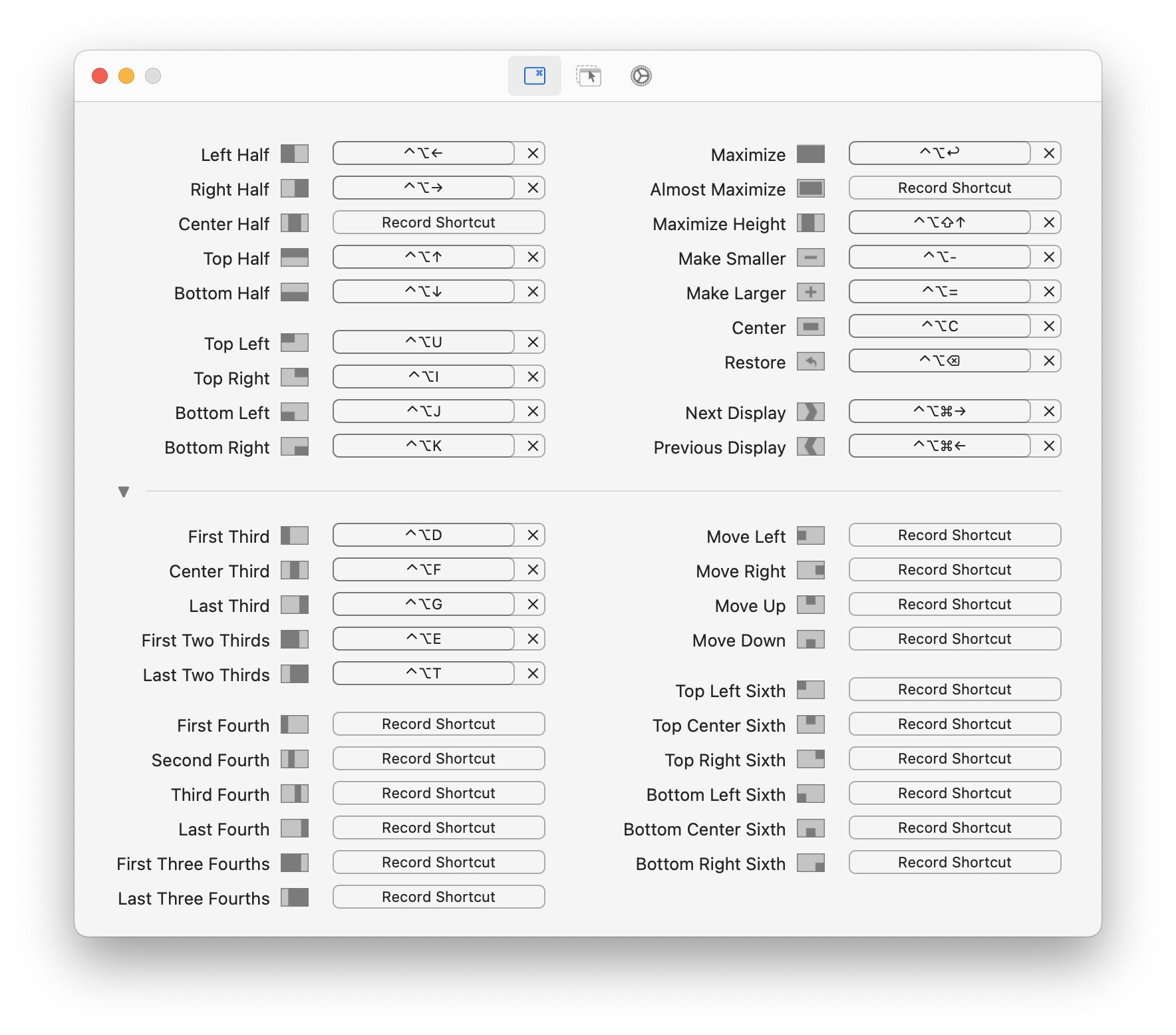
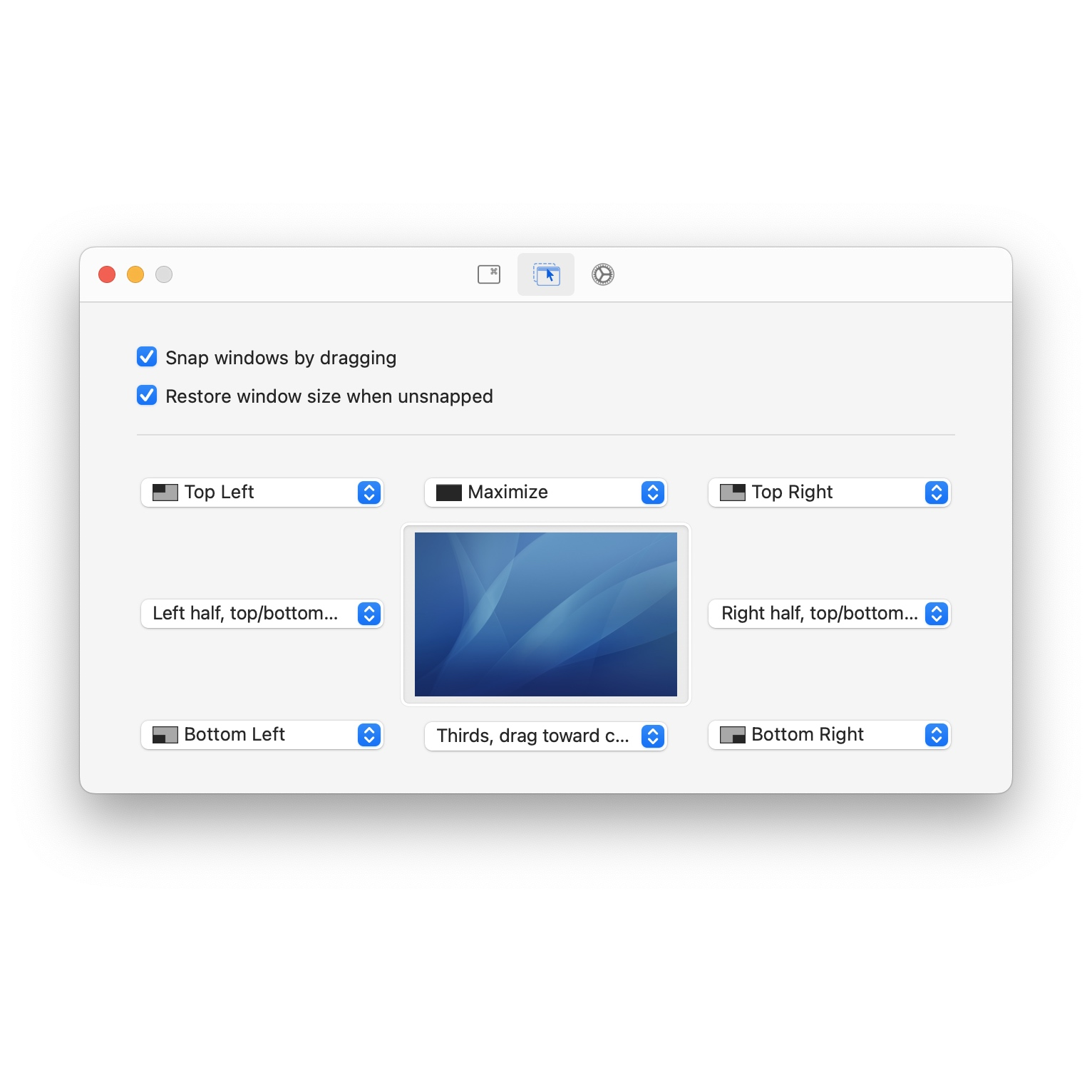
| 核心能力 | 快捷键分屏、窗口捕捉、可自定义操作 | 2026-06-17 | Rectangle 官网 |
| 适用平台 | macOS | 2026-06-17 | Rectangle 官网 |
先看结论:什么人会明显需要它
- 如果你想找一款轻量、可靠、上手快的
Mac 分屏工具:很适合 - 如果你主要诉求是“窗口怎么摆更快”:很适合
- 如果你不想为了分屏折腾复杂配置:很适合
- 如果你真正缺的是“整套工作区切换”:那应该优先看 BetterStage:更像 Mac 工作区管理器的窗口工具
先从免费版开始试
如果你现在就想解决“Mac 分屏效率太低”这件事,Rectangle 这类工具最适合先装一天试体感。
为什么我一直觉得 Rectangle 值得先装
很多窗口工具都会讲很多高级概念,但真实工作里,大多数人最常做的动作其实很简单:
- 把浏览器放左边
- 把编辑器放右边
- 把终端拉到半屏
- 把两个窗口快速并排
这类需求如果每天都要做几十次,最重要的不是“功能多”,而是:
动作够不够短,记忆成本够不够低。
Rectangle 的价值就在这里。
它不是靠花哨交互打动你,而是靠那种“按下快捷键,窗口立刻到位”的确定感留下来。
它真正解决的,不是窗口管理的大词,而是分屏效率
这也是为什么我会把这篇主词放在 Mac 分屏工具,而不是更泛的 Mac 窗口管理工具。
因为 Rectangle 最强的地方不是整个工作流层面的调度,而是:
- 你想到一个位置
- 按一个快捷键
- 窗口就到了
这类工具最怕做得太重。
Rectangle 恰好反过来,它一直都很克制。
真实使用里,最容易感知到的三件事
1. 两栏分屏几乎会变成肌肉记忆
对开发者、内容编辑、运营和很多办公用户来说,最常用的永远还是左右并排。
比如:
- 左边看浏览器,右边写文档
- 左边看设计稿,右边改页面
- 左边终端,右边编辑器
如果你每天都在做这些动作,Rectangle 的快捷键分屏会很快变成肌肉记忆。
2. 它让“调整窗口”这件事不再打断思路
很多人低估了一个问题:
手动拖拽窗口本身不复杂,但它会打断注意力。
Rectangle 的好处是,你不需要先把注意力从内容切到布局,再切回来。
你只是按一下键,布局就完成了。
3. 它特别适合“我知道我要什么布局”的人
有些窗口工具适合探索式使用。
Rectangle 更适合明确型使用:
- 我就要左半边
- 我就要右下角
- 我就要最大化但不全屏
这类明确动作,它做起来非常顺。
Rectangle 和 BetterStage、Loop、DockDoor 怎么看
这几个工具都能放进“窗口效率”这个大类里,但它们解决的问题其实不完全一样:
- Rectangle:更偏分屏和快捷摆窗
- BetterStage:更偏项目工作区切换
- Loop:更偏灵活的窗口交互和操作体验
- DockDoor:更偏程序坞预览和窗口回跳
如果翻成更直白的话:
- 你只是想找一款
Mac 分屏工具:先 Rectangle - 你想找“按项目切回整套桌面”的工具:看 BetterStage
- 你想要不同交互风格的窗口操作:看 Loop:提升 macOS 窗口管理效率的工具
- 你更在意窗口预览和 Dock 层面的切换:看 DockDoor:探索 Mac 程序坞的全新交互形式
值不值得装,以及该怎么开始
如果你从来没用过分屏工具,我建议的上手顺序很简单:
- 先装好 Rectangle
- 先只记住左右分屏、最大化、居中这几个高频动作
- 用两三天,看自己是不是明显减少了手动拖窗
- 再决定要不要继续自定义更多快捷键
不要一开始就把所有设置都摸一遍。
Rectangle 的价值,反而是在“先把最常用的 20% 动作跑顺”。
什么人最适合长期留着
- 经常要并排看两个窗口的人
- 高强度使用浏览器、编辑器、终端、文档的人
- 想通过快捷键降低鼠标拖拽频率的人
如果你本来就很少做分屏,只开一两个窗口来回切,那它的体感提升不会像重度用户那么明显。
最终结论
如果一定要用一句话总结 Rectangle,我会这么说:
它不是最复杂的窗口工具,但很可能是最容易真正天天用上的那一个。
你不一定会因为它觉得惊艳,
但你大概率会在装上一周后发现:
手动拖窗这件事,真的少了很多。
如果你现在最需要的是“把窗口快速摆好”
Rectangle 依然是很值得先试的第一选择。
FAQ
Rectangle 适合什么人?
最适合只想快速分屏、贴边、调整窗口大小的人。如果你的核心痛点是窗口摆放效率,它很对路。
Rectangle 和 BetterStage 的区别是什么?
Rectangle 更像窗口操作工具,解决的是分屏和摆放;BetterStage 更像工作区工具,解决的是整套桌面状态切换。
Rectangle 是免费的吗?
是。按官方当前公开信息,Rectangle 提供免费开源版本,也有付费的 Rectangle Pro。
Rectangle 值得长期装在 Mac 上吗?
值得,尤其是如果你经常需要把浏览器、编辑器、终端、文档并排放。它属于那种装上后几乎每天都会用到的轻量基础工具。
Rectangle 适合双屏用户吗?
适合。虽然它不是按项目管理工作区的工具,但在多显示器上做日常窗口摆放仍然很高效。
截图
参考
其他 Mac 窗口工具
- Mac 窗口管理工具怎么选:我把 5 款主流方案用下来,差别其实很明显
- Mac 多窗口管理怎么做才不乱:我试下来,关键不是开更少窗口
- AltTab:自定义 macOS 窗口切换工具下载
- DockDoor:探索 Mac 程序坞的全新交互形式
- BetterStage:更像 Mac 工作区管理器的窗口工具