Otty 体验:当终端不再只是黑框白字,工作流真的会变顺
先说结论:Otty 不是那种“功能多到吓人”的终端工具,它更像一款终于把终端当成现代应用来做的产品。
如果你平时只是偶尔打开终端跑两条命令,它未必是第一优先级。
但如果你最近的工作状态是这样:
- 一天里要开很多终端会话
- 同时跑 Codex、Claude Code 或别的 Agent
- 经常在 Git、Shell、项目目录之间切换
- 你已经开始在意“终端好不好用”,而不只是“能不能用”
那 Otty 这种产品,很容易一上手就让你明白它的价值。
而且它的气质很明显。
如果你以前长期用过 Typora,大概率会对这种感觉不陌生:
界面克制,细节很满,不靠花哨堆功能,而是靠顺手把人留下来。
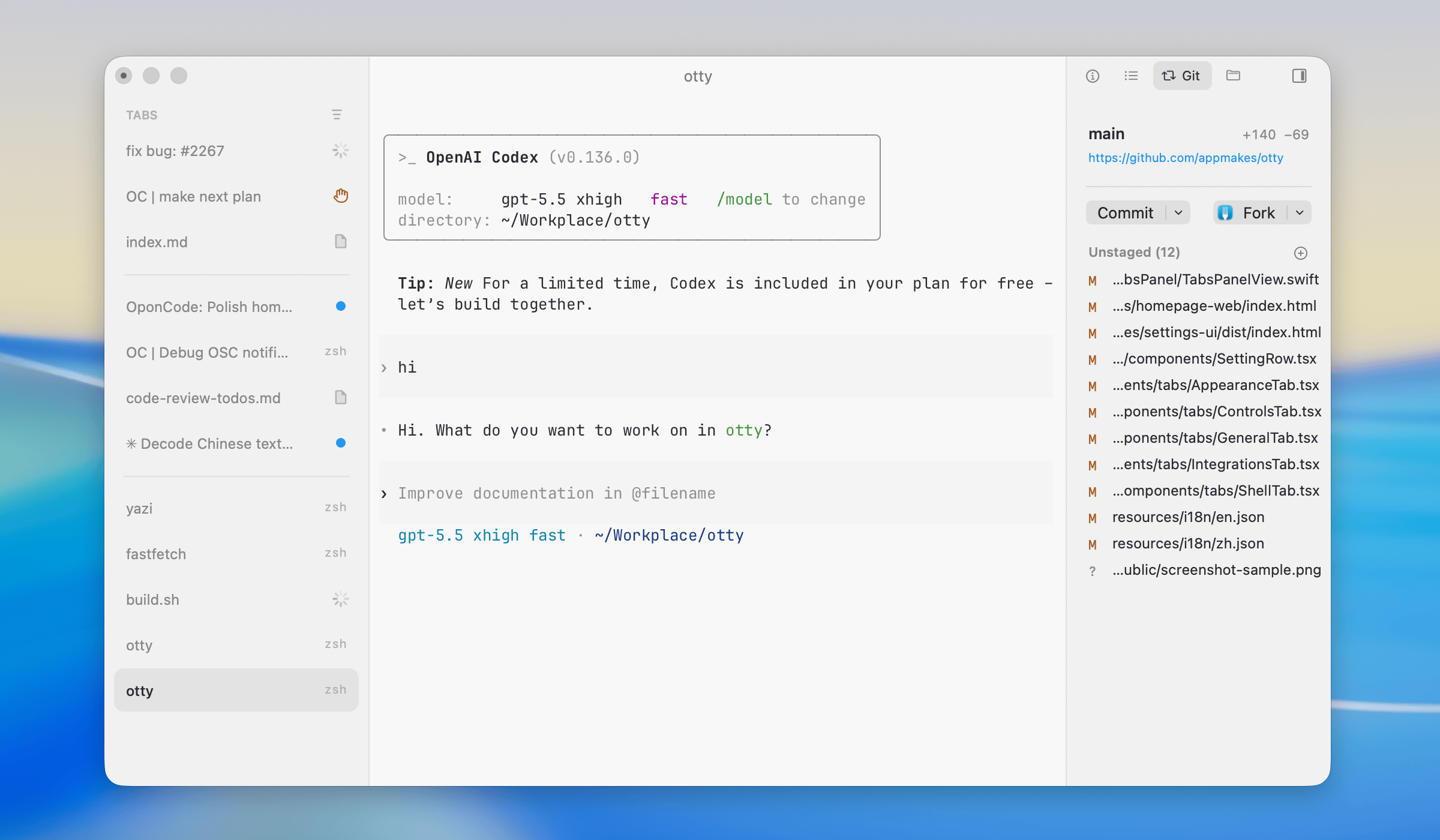
Otty 是什么
按官网的说法,Otty 是一款 native, beautiful terminal app,定位在传统终端和完整 Agent 开发环境之间。
它不是要把终端做成 IDE,也不是只做一个皮肤更好的命令行窗口。
它更像是在回答一个很实际的问题:
2026 年了,如果一个开发者每天要在终端里待几个小时,这个工具为什么还得像二十年前那样将就?
官网目前强调的几个点也很清楚:
- 原生、GPU 加速的终端体验
- 面向多会话的 tabs、panes、splits
- 更现代的 command palette、autocomplete、Open Quickly
- 针对 Agent 工作流的并行任务、会话历史、fork、prompt queue
- macOS 可直接下载,且不需要账号
关键信息
| 项目 | 信息 | 截至日期 | 来源 |
|---|---|---|---|
| 官方定位 | 原生、漂亮的 terminal app | 2026-06-24 | Otty 官网 |
| 核心人群 | 在意每次敲键体验,并且已经在终端里跑 code agents 的用户 | 2026-06-24 | Otty 官网 |
| 平台状态 | macOS 可下载,Windows / Linux / iOS 显示为即将推出 | 2026-06-24 | Otty 官网 |
| 下载门槛 | macOS 免费下载,不需要账号 | 2026-06-24 | Otty 官网 |
| 工作流定位 | 介于传统 terminal 与完整 agent dev environment 之间 | 2026-06-24 | Otty 官网 |
它最打动我的,不是“功能”,而是终端终于像一个现代 App
很多终端工具的问题不是功能少。
真正的问题是:
它们默认你可以忍受粗糙。
界面能看就行。
切会话能用就行。
补全能补就行。
主题能换就行。
Otty 明显不是这个思路。
它一上来的感觉是:这个产品真的在乎你会不会每天开着它。
比如官网强调的这些细节:
- Ligatures & Unicode
- True color & rich styles
- Inline images
- Interactive links
- Natural text editing
- Smooth scroll
这些点单看都不算什么“新发明”,但放在一起,就会形成一种很具体的体感:
终端不再像一个你必须忍受的工具,而像一个你愿意长期停留的工作台。
Otty 适合什么人
我觉得它最适合 3 类人。
1. 终端已经变成主工作区的开发者
如果你每天主要待在:
- 编辑器
- 浏览器
- 终端
这 3 个地方,那终端本身是不是顺手,会直接影响你的工作节奏。
尤其是现在很多工作已经不是“开一个 shell 跑命令”这么简单了,而是:
- 一个窗口跑开发服务
- 一个窗口盯测试
- 一个窗口跑 Agent
- 一个窗口看 Git
- 一个窗口在 SSH 或远程机上处理问题
这时候,终端的价值就不只是执行命令,而是承载上下文。
Otty 官网那句 “One window, many threads.” 我觉得很准确。
它强调的不是单次命令,而是你怎么在一个窗口里管理很多正在发生的事。
2. 已经进入 Agent 工作流的人
这点是 Otty 和传统终端差别很大的地方。
官网直接写了它对 Agent 工作流的支持:
- 并行跑任务并观察进度
- 查看 session history
- Fork & Branch
- Composer 和 Prompt Queue
- 把输出直接 Send to Chat
这说明它不是把 Agent 当插件贴上去,而是默认:
现在很多开发者,本来就把终端当成 AI 协作现场。
如果你最近也在高频使用 Codex、Claude Code、OpenCode 这类工具,那你很容易理解这个设计方向。
它不想让你“离开终端去用 AI”,而是想让终端本身,直接适应这套新工作流。
如果你现在更焦虑的是多家模型供应商来回切配置,可以顺手看 CC Switch 体验:Claude Code、Codex 来回切到心累后,我终于把多 API 供应商管理顺了。
如果你更烦的是会话额度和 Token 消耗失控,也可以看 CodexBar 体验:每天被 Token 焦虑追着跑后,我开始用菜单栏监控多会话额度。
Otty 解决的是另一层:让你跑这些 Agent 的地方,本身更像一个成熟工作台。
3. 对工具手感很敏感的人
有些人不太在意工具细节,只要能跑起来就行。
有些人则会非常在意:
- 光标移动顺不顺
- 文本选择像不像一个正常编辑器
- 标签布局是不是符合自己脑子里的分组方式
- 主题和对比度会不会让眼睛累
Otty 很明显是做给后一类人的。
你从它官网和界面就能感觉到,它不是那种“凑一套功能表”的产品。
它更像是先想清楚:一个现代终端,应该有哪些让人舒服到想一直用下去的基础体验。
为什么它不像传统终端那样“能用,但不想久用”
我觉得关键在于,Otty 把很多“应该有,但经常被忽略”的细节补齐了。
多会话不是堆 tabs,而是真的在管理上下文
官网对这一层的描述很完整:
- tabs
- panes
- splits
- live status badges
- unread dots
- session recovery
这套组合的意义在于,你不是只知道“我开了几个终端”,而是能更轻松地知道:
- 哪个会话正在忙
- 哪个会话有新状态
- 哪个 pane 对应哪个项目
- 合上电脑之后,回来还能不能接着做
这和单纯“标签很多”是两回事。
界面布局这件事,Otty 终于做得像个正常桌面应用
这张图很能说明它的设计取向:
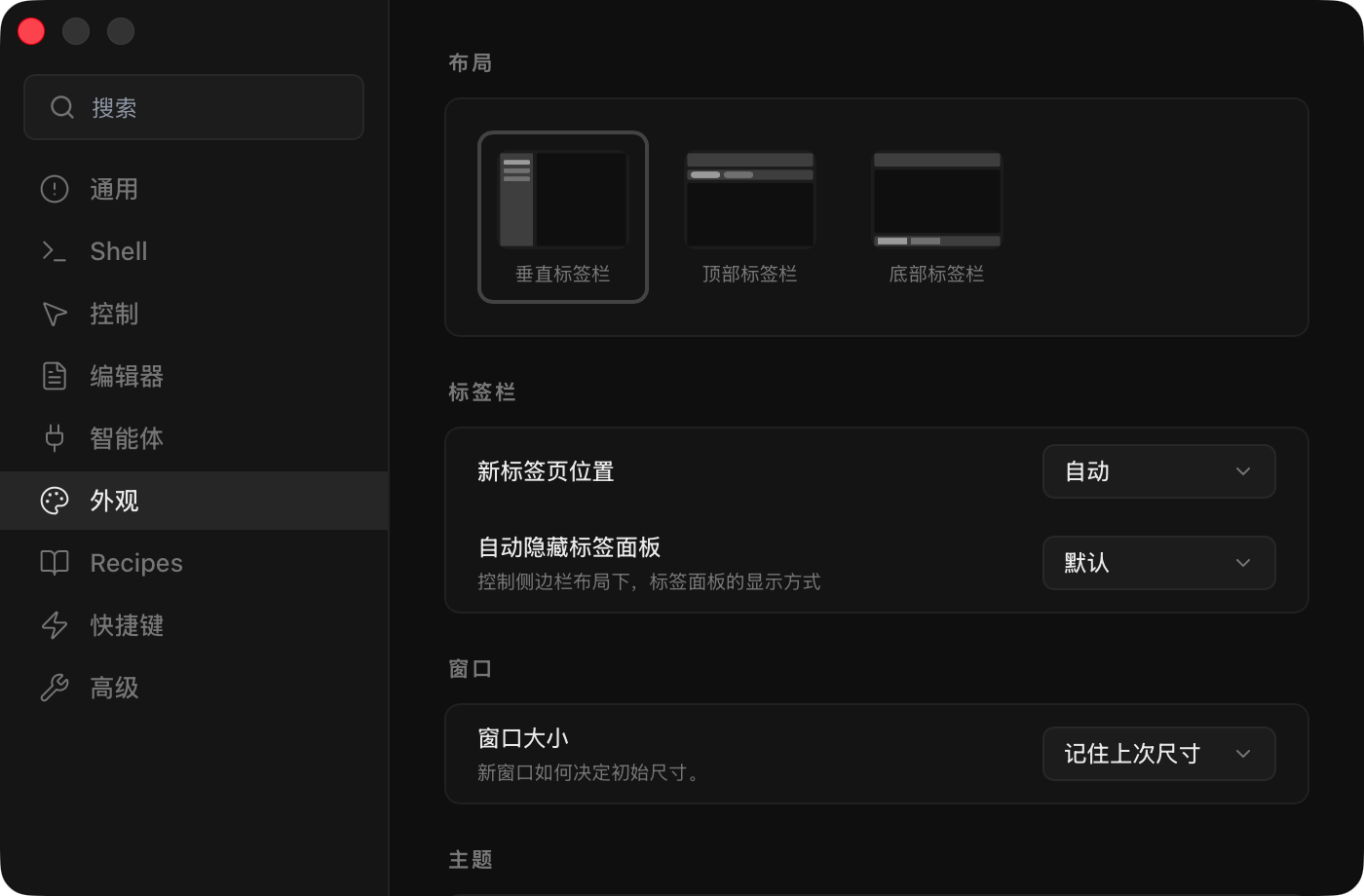
你会发现,它不是那种要你翻配置文件才能调整体验的工具。
像这些点,它都直接摆到了可视化设置里:
- 标签栏放左边、上边还是下边
- 新标签页出现的位置
- 是否自动隐藏标签面板
- 窗口大小如何记忆
这类细节看起来不大,但非常影响长期使用。
因为真正高频用终端的人,通常都会慢慢形成自己的习惯:
- 有人喜欢垂直标签栏,看起来更像项目列表
- 有人更在意窗口恢复时别乱跳尺寸
- 有人希望信息密一点,有人希望面板自动收起
传统终端经常给人的感觉是:
“这些你自己想办法。”
Otty 的感觉则更像:
“我知道你会在意这些,所以我把它当成正经产品能力做出来了。”
自动补全这部分,也比我预想得更成熟
另一张图其实也很说明问题:
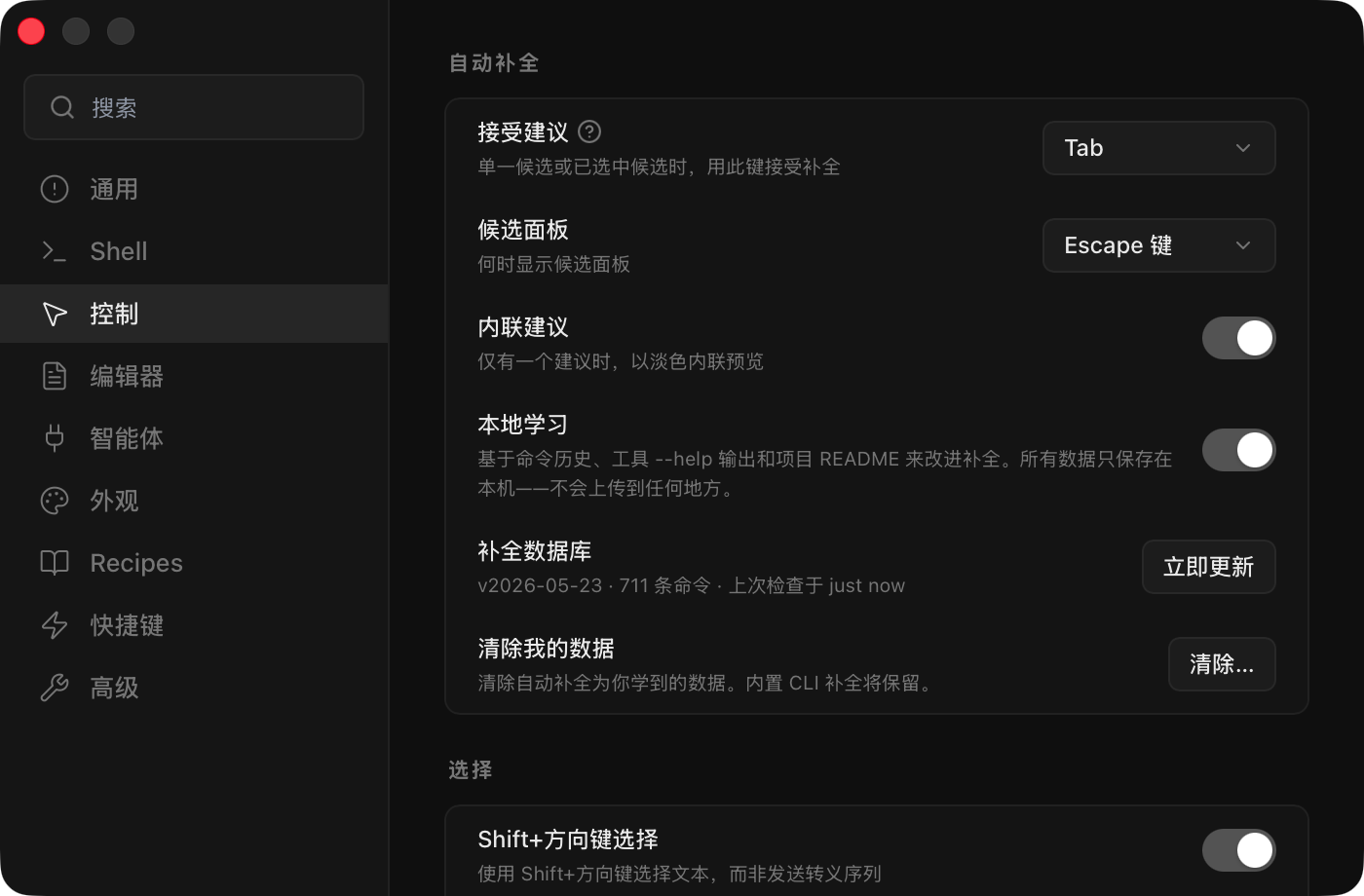
它不是只做一个“会给建议”的补全,而是把这套东西做得比较可理解、可控制:
- 用什么键接受建议
- 候选面板什么时候显示
- 是否展示内联建议
- 是否启用本地学习
- 本地数据库状态和清理入口
尤其“本地学习”这一层,我会多看一眼。
因为现在很多人对 AI 或补全类能力已经不是单纯看“聪不聪明”了,而是会顺手问一句:
这些数据到底去哪了?
从图里的描述看,Otty 至少在产品表达上是清楚的:
它会基于命令历史、--help 输出和 README 来改进补全,而且数据只保存在本机。
这比很多“看起来很智能,但完全不告诉你怎么工作的补全”要更让人放心。
Otty 的价值,不是让你做更多,而是减少“终端摩擦”
这是我最想强调的一点。
Otty 不是那种装完之后,你会立刻多出 10 个新能力的工具。
它更像是把这些日常摩擦一点点抹平:
- 会话切换更清楚
- 多任务并行更容易盯
- Git 信息不需要来回跳
- 常用动作能更快触发
- 补全更聪明,也更可控
- 整体界面终于不再像旧时代工具
这种产品的价值,往往不是“第一次用就惊艳”,而是:
你用一周后,再切回旧终端,会明显感觉哪哪都不顺。
它和 Warp、iTerm2 这类工具的差别,更像气质差别
如果只从大类上看,Otty 当然也是终端工具。
但真要放到一起比,我觉得它更像是另一种产品判断。
iTerm2更像经典强者,功能深、历史长、生态稳Warp更像现代终端的先行者,强调新交互和 AIOtty则更像一个更克制的后发产品:不想把终端做成秀场,而是想把“现代、原生、顺手”这件事做细
它不是靠概念压你,而是靠完成度慢慢说服你。
这点挺像 Typora 当年给很多人的感觉:
不是功能表最夸张,但就是很容易留下来。
哪些人我会建议直接试
如果你符合下面任意一条,我会建议你直接下载试一下:
- 你每天终端使用时长已经很长
- 你最近开始长期在终端里跑 AI Agent
- 你不想为了终端效率,直接迁移到一整套更重的 IDE 化方案
- 你已经有点受不了传统终端那种“能用,但体验很粗”的感觉
反过来说,如果你只是:
- 偶尔
git pull - 偶尔跑个脚本
- 偶尔 SSH 一下
那 Otty 不一定会立刻让你感觉“非装不可”。
因为它最强的价值,本来就不是给低频用户准备的。
下载前我会怎么建议你上手
如果你准备试,我会建议按这个顺序来:
- 先把它当主力终端用半天,不要一上来研究所有设置
- 优先适应 tabs、splits、Git 侧栏和会话切换
- 再去调标签栏布局、窗口记忆、主题这些长期项
- 最后再打开自动补全和本地学习,观察它是不是越来越懂你的习惯
这样比较容易感受到它真正的价值:
不是“我多学了一套新系统”,而是“我原来的命令行工作流,终于没那么别扭了”。
最后一句
如果你问我,Otty 最值得看的地方是什么。
我的回答不是某个单点功能,而是这句话:
它把终端当成一个值得被认真设计的长期工作界面,而不是开发者应该继续忍受的旧工具。
这件事,说起来很小。
但一旦你每天都在终端里工作,它其实很大。
官方入口在这里: