
macOS 自带录屏工具能用,但它的选项都藏在 Command + Shift + 5 的工具栏里。想录一个窗口、带上系统声音和麦克风,再快速剪掉开头结尾,流程还是有点长。
Window Capture 把这些动作收进了一条横向小工具栏。它由日本开发者 Daisuke Inada(LLC Lifearts)开发,定位很明确:不做一个复杂的录屏工作台,只把“选画面、选声音、开始录”这几步做短。
Window Capture 是什么?
Window Capture 是一款 Mac 录屏和截图工具。它支持三种画面范围:
- 整个显示器
- 单个窗口
- 手动拖拽的区域
录制前可以选择是否开启 Mac 内部音频和麦克风,录完可以在应用内剪掉前后不需要的部分。
免费版可以截图,也可以录制 MP4,但每段视频最长 3 分钟。Pro 采用一次性内购,取消时长限制,并增加 GIF、OCR、点击放大等功能。
它解决什么问题?
录屏入口足够短
Window Capture 用一个横向小工具栏承载这些选项。选好窗口或区域后按 Enter 就能开始。它会记住上次使用的录制模式和选择范围,下一次不用重新设置。
对经常录 Bug 复现、产品演示或短教程的人来说,减少的正是每次开始录制前的准备动作。
系统声音和麦克风可以分开开关
录屏时经常遇到两种情况:
- 只想录 Mac 里播放的声音,不想录自己的环境音
- 想一边操作一边讲解,需要麦克风
Window Capture 把系统音频和麦克风做成两个独立开关,录制过程中还会显示两路音频输入状态。
录完可以马上处理
录制结束后可以直接预览,剪掉开头和结尾。支持设置倒计时、选择保存目录,也可以从菜单栏停止录制。
核心功能
画面与比例
支持全屏、窗口和区域录制,也支持正方形、竖屏、16:9 等比例。对需要把录屏发到不同平台的人来说,这个选项比后期裁切更省事。
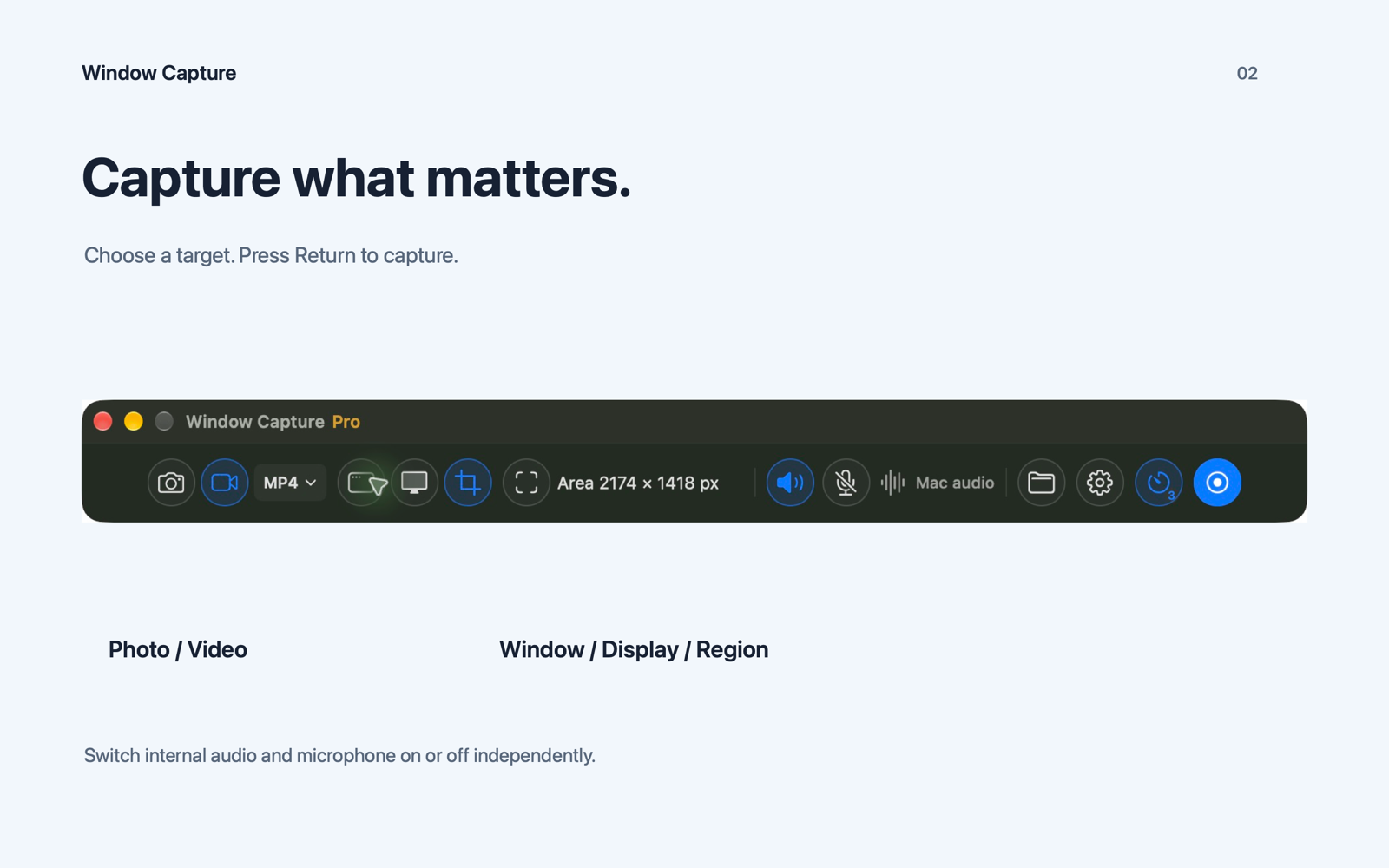
图:选择照片或视频、窗口/显示器/区域,系统音频和麦克风可以独立开关。
音频
Mac 内部音频和麦克风可以独立开关。1.0.2 版本把全屏、窗口和区域录制的内部音频统一为 Mac 整体音频,因此通知音和其他应用的声音也会进入录制。
这一点需要注意:它录的是“Mac 的声音”,不是“某个窗口专属的声音”。
录制后的编辑
内置前后片段裁剪,不需要为了剪掉几秒空白再打开剪辑软件。录制完成后可以设置是否自动预览,保存位置也会记住。
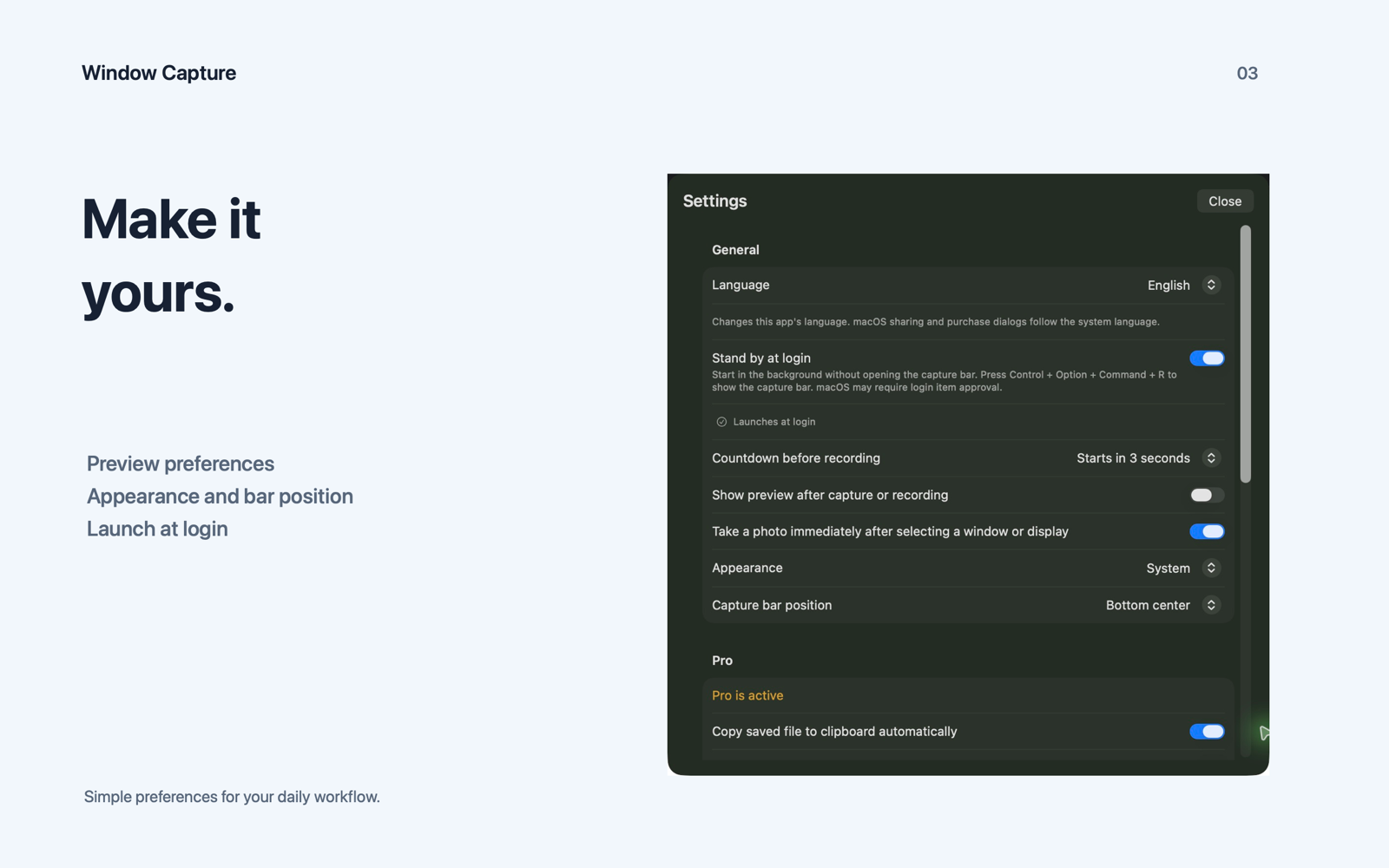
图:设置里可以调整语言、倒计时、预览、外观和启动行为。
Pro 功能
Pro 解锁后包括:
- 取消每段 3 分钟限制
- 无声音 GIF 导出
- 保存后自动复制到剪贴板
- 光标显示设置
- 鼠标点击强调
- 点击位置自动放大,持续约 3 秒,可调 200%–500%
- 图片文字识别,可校对后复制
这些功能更偏向教程制作和产品演示,不是单纯录屏的刚需。
免费版和 Pro 差在哪?
| 功能 | 免费版 | Pro |
|---|---|---|
| 截图 | 支持 | 支持 |
| MP4 录制 | 每段最多 3 分钟 | 取消单段限制 |
| 系统声音与麦克风 | 支持 | 支持 |
| GIF 导出 | 不支持 | 支持 |
| 自动复制到剪贴板 | 不支持 | 支持 |
| 点击强调与自动放大 | 不支持 | 支持 |
| 图片 OCR | 不支持 | 支持 |
如果你只是偶尔录一段几分钟的演示,免费版已经够用。需要录长视频、做 GIF 或录教程时,再考虑 Pro。
怎么用?
- 从 Mac App Store 下载 Window Capture。
- 打开应用,选择全屏、窗口或区域。
- 决定是否开启系统声音和麦克风。
- 按 Enter 开始录制,或使用倒计时。
- 从菜单栏停止录制。
- 在预览里剪掉前后多余部分,保存文件。
首次使用时,macOS 会要求屏幕录制和麦克风权限。没有权限时,应用无法获取画面或声音。
它有哪些限制?
声音是整个 Mac 的,不是按窗口隔离的
这是 Window Capture 当前最需要说清楚的边界。你可以只录一个窗口的画面,但声音仍然来自 Mac 整体音频。录会议或视频时,系统通知、其他应用的声音也可能被录进去。
只支持 Apple Silicon 和 macOS 15+
App Store 页面写明需要 Apple Silicon Mac 和 macOS 15 或更高版本。Intel Mac 用户无法使用。
受保护内容可能录不到
和大多数 Mac 录屏工具一样,受版权保护的视频或特殊画面可能无法捕获。具体能否录制,取决于内容本身的保护策略。
OCR 可能出错
Pro 的文字识别适合提取截图里的短文本,但识别结果需要自己校对,不适合直接当作准确档案。
和 QuickRec、Omi、CleanShot X 怎么选?
从功能定位看:
- Window Capture:免费版每段 3 分钟,窗口/区域/全屏都能录,系统声音和麦克风分开控制,Pro 一次性买断。适合短录屏和轻量教程。
- QuickRec:更聚焦“Mac 录屏内录系统声音”这个痛点,适合把内录声音当作第一需求的人。
- Omi:免费、综合、上手简单,适合先找一个日常够用的录屏工具。
- CleanShot X:截图、录屏、标注、OCR、云分享整合得更完整,价格也更高,适合把截图录屏当完整工作流的人。
如果你只需要录一段几分钟的窗口演示,Window Capture 的免费路径很直接。如果你经常录长视频、需要更完整的剪辑和标注,CleanShot X 这类工具仍然更合适。
适合谁?
更适合:
- 需要快速录教程、演示或 Bug 复现的人
- 想同时录入 Mac 系统声音和麦克风的人
- 只想先免费试用,不想直接订阅的人
- 需要窗口录制、区域录制和简单裁剪的人
不太适合:
- 需要录制 3 分钟以上长视频的免费用户
- 使用 Intel Mac 的人
- 需要按窗口隔离音频的人
- 需要专业剪辑、复杂标注或直播推流的人
最后判断
Window Capture 的取舍很清楚:用一条小工具栏换掉复杂的录屏设置,把免费版的限制放在“每段 3 分钟”,而不是水印或导出次数上。
如果你只需要录短演示,免费版值得先试。如果你经常录长视频,或者需要点击放大、OCR 和 GIF,Pro 的一次性内购才有意义。
封面图片来自 Window Capture App Store 页面。
常见问题有哪些?
Window Capture 是什么?
Window Capture 是一款 Mac 录屏与截图工具,支持全屏、单个窗口和选定区域录制,可以单独开关 Mac 系统声音和麦克风。
免费版有什么限制?
免费版可以截图,也可以录制 MP4,但每段视频最长 3 分钟。Pro 解锁后取消单段时长限制。
Window Capture 能录系统声音吗?
可以。录制时可以单独开启 Mac 内部音频和麦克风。1.0.2 起,全屏、窗口和区域录制使用 Mac 整体音频,通知音和其他应用的声音也会被录入。
Window Capture 支持哪些 Mac?
App Store 页面写明需要 Apple Silicon Mac 和 macOS 15 或更高版本。首次录制需要授予屏幕录制和麦克风权限。
Pro 是订阅吗?
不是。Pro 采用一次性应用内购买,没有订阅。
Pro 多了哪些功能?
Pro 取消 3 分钟限制,并增加无声音 GIF 导出、自动复制到剪贴板、光标显示设置、鼠标点击强调、点击位置自动放大和图片文字识别。
能只录某个窗口的声音吗?
不能。Window Capture 可以只录一个窗口的画面,但 1.0.2 起声音来源是 Mac 整体音频,不是按窗口隔离的音频。
录制的文件会上传吗?
不会。App Store 说明写明图片、视频和音频都在 Mac 本地处理,没有把内容发送到开发者服务器的功能。
资料来源与引用
Capture your screen. Keep it simple.
- Window Capture App Store 页面 :功能、价格、系统要求与版本说明