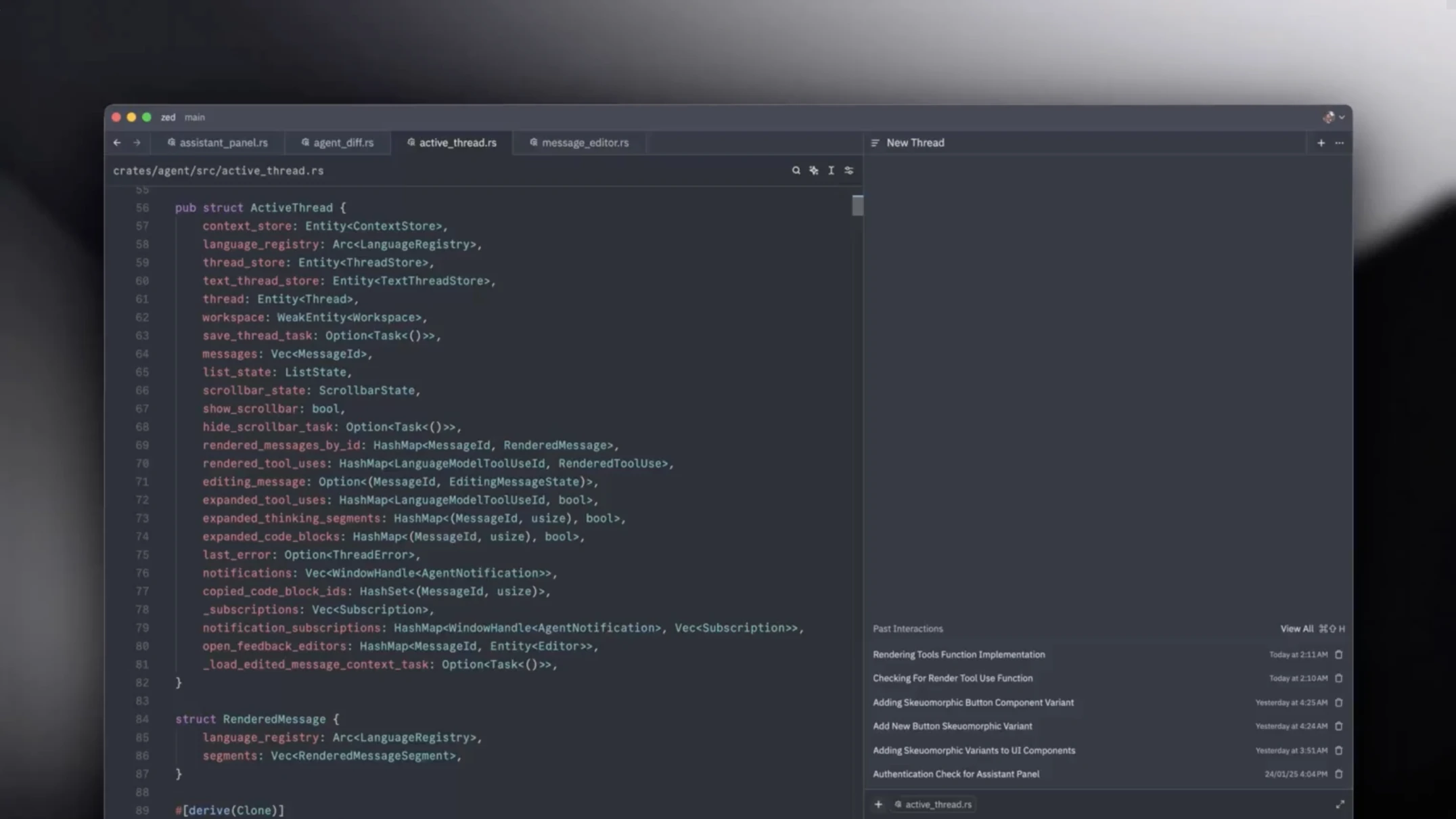
Zed 不只是“又一个代码编辑器”。它把编辑、终端、Git、多人协作和 AI Agent 放进同一个原生工作区,想解决的是开发者在编辑器、终端和多个 Agent 之间来回切换的问题。
但它并不自动适合所有人。Zed 最大的吸引力是轻、快和把 AI 工作流做进核心界面;最大的迁移成本则是扩展生态不能照搬。你若已经有一套依赖 VS Code 扩展的环境,先用它打开一个真实项目,而不是立刻替换主力编辑器。
先说结论
- 值得先试:你想把 Claude Agent、Codex CLI 等工具留在编辑器工作流里,同时愿意自己选择模型、API 或外部 Agent。
- 可以从 VS Code 迁移一部分工作:你主要依赖语言服务、终端、Git、任务和常见编辑设置,而不是一长串专用扩展。
- 不适合作为唯一编辑器:你必须依赖 VS Code 扩展、Dev Container 工作流或某个没有等价 Zed 扩展的团队工具。
- 不要把它当作自动免费的 AI 服务:编辑器本体免费,但模型调用仍取决于你自己的 API、外部 Agent 账户,或 Zed Pro 的 token 用量。
关键数据
| 项目 | 当前信息 | 核对日期 | 来源 |
|---|---|---|---|
| 开源许可 | 主要采用 GPL-3.0-or-later;标注部分组件采用 Apache-2.0 | 2026-11-19 | GitHub 仓库 |
| macOS 要求 | macOS 12.0 Monterey 或更高;支持 Intel 与 Apple Silicon | 2026-11-19 | 安装文档 |
| 安装方式 | 官网下载,或 brew install --cask zed | 2026-11-19 | 安装文档 |
| 个人版 | 免费;可使用自有 API 或外部 Agent | 2026-11-19 | 定价页 |
| Pro | 10 美元/月;包含不限量编辑预测与 5 美元 token 额度 | 2026-11-19 | 定价页 |
| Business | 30 美元/人/月;提供组织级 AI 策略、数据治理和用量可见性 | 2026-11-19 | 定价页 |
Zed 解决的不是“不会写代码”,而是上下文不断断开
很多人的 AI 编程流程仍是:在编辑器里看文件,切到终端启动 Claude Code 或 Codex,再回编辑器检查 diff;项目一多,终端标签、任务上下文和 Agent 对话很快就散开。
Zed 的思路是把这几件事并列放在一个工作区里。它有自己的 Agent Panel,也支持外部 Agent 和 Terminal Threads;线程可以按项目组织,并可同时运行多个线程。对需要看着 Agent 改代码、随时打开 diff 或切回手动编辑的人,这个布局比“一个聊天侧栏”更完整。
如果你的需求是管理多个独立 worktree 和多个 Agent 的生命周期,Orca ADE 仍是更专门的选择;Zed 的重点首先是编辑器本身。
从 VS Code 过来,哪些东西能带走
Zed 官方提供 VS Code 迁移指南。首次设置时可导入字体、字号、缩进、自动保存、保存时格式化、文件排除、终端字体与环境变量、Git 显示等常见配置;也可以选择 VS Code 键位。
这意味着“编辑习惯”通常可以较快迁过去。但有两项不能混为一谈:
- 扩展不会自动导入。 Zed 官方明确说明不会导入 VS Code 扩展或自定义快捷键。
- 不是每个扩展都有一对一替代。 Zed 的扩展主要覆盖语言支持、主题和语法等核心能力;官方也提示,依赖 DevOps、容器或测试运行器扩展的用户,未必能找到对应替代品。
所以最稳妥的迁移方式是:拿一个真实仓库跑一周,列出每天必开的扩展、调试方式和任务命令,再决定是否替换主力编辑器。
AI 功能怎么选:自带 Agent、外部 Agent,还是自己的 API
Zed 的 AI 文档把工作流分成三条路:
| 方式 | 适合什么情况 | 你需要准备什么 |
|---|---|---|
| Zed Agent | 想在编辑器中直接让 Agent 读、写和运行项目代码 | 配置 Zed 托管模型、API、订阅、网关或本地模型 |
| External Agents | 已经有自己的 Agent 工具和配置 | 安装支持 ACP 的外部 Agent |
| Terminal Threads | 习惯在终端里运行 CLI/TUI Agent | 在 Zed 的 Agent Panel 中打开终端线程 |
个人免费版并不包含无限量托管模型调用。它更适合两类人:已有 API 预算的人,或本来就使用 Claude Agent、Codex CLI 等外部工具的人。需要 Zed 托管模型、编辑预测和统一账单时,再看 Pro 是否值得。
如果你当前主要任务是给 Claude Code、Codex、OpenCode 切换模型和管理配置,先看 CC Switch 这类配置工具;Zed 是承接编码和审查的编辑器,不替你处理所有账户与模型选择。
Zed、VS Code 和 Cursor 该怎么选
这里不适合给出“谁最好”的答案。三者的优势不在同一层:
| 你的主要问题 | 更值得优先试的方向 |
|---|---|
| 已有很多 VS Code 扩展,团队文档和调试流程都围绕它 | 继续用 VS Code,先把 Zed 当作小项目或特定语言的试用编辑器 |
| 想要原生编辑器体验,并愿意自行选择 AI 提供商或外部 Agent | Zed |
| 希望开箱就把 AI 模型、规则、补全和编辑器体验放在一个商业产品里 | 继续评估 Cursor 的现有工作流和成本 |
| 已经在终端驱动 Agent,但希望让对话、项目、diff 和手动编辑靠得更近 | Zed,或搭配 Orca ADE |
这个表不是性能排名。尤其“快不快”取决于项目规模、语言服务、扩展、硬件和网络,不能只根据官网宣传下结论。
你应该先验证的 5 件事
在把 Zed 设为默认编辑器前,用同一个项目检查下面五项:
- 语言服务:补全、跳转定义、重命名、格式化和诊断是否符合你的语言栈。
- 扩展缺口:列出 VS Code 中每天使用的扩展,确认 Zed 是否已有内置功能或可用替代。
- 调试与任务:检查当前的测试、构建和调试命令能否通过任务或终端完成。
- AI 账单路径:明确使用自己的 API、现有订阅、外部 Agent,还是 Zed Pro;不要把“能接入模型”理解成“模型免费”。
- 团队协作:如果你要用内置协作,先用小范围项目测试账户、权限、屏幕共享和网络环境。
值不值得装
值得安装,但不值得盲目迁移。
对想减少编辑器与 Agent 之间切换的人,Zed 已经提供了明确路径:原生编辑器、终端线程、外部 Agent、内置 Agent、Git 和多人协作都在一个产品里。对依赖 VS Code 扩展生态的人,它更像一个需要先验证兼容性的候选,而不是立刻替换掉全部工作流的理由。
最简单的开始方式是在 macOS 上执行:
brew install --cask zed然后用 zed . 打开一个真实项目。若一周后你没有频繁回去找缺失扩展,Zed 才有成为主力编辑器的可能。
常见问题
Zed 适合新手吗?
可以用,但它更适合已经知道“编辑器、终端、语言服务和模型调用分别是什么”的开发者。新手可以先用它打开小项目,熟悉命令面板、文件搜索和内置终端,再决定是否配置 AI。
Zed 的 AI 会把代码发到哪里?
取决于你选择的模型和接入方式。Zed 支持托管模型、第三方 API、订阅、网关、本地模型和外部 Agent;不同服务商的数据边界不同。配置前应阅读对应提供商和 Zed 的 AI 隐私说明。
Zed 能完全替代 VS Code 吗?
对只依赖通用编辑、语言服务、Git、终端和常见任务的项目,有可能;对依赖很多专用扩展的项目,不应先假设可以。官方迁移文档明确指出扩展和自定义快捷键不会自动导入。
Zed 的免费版能用 Claude Code 或 Codex 吗?
可以。Zed 把外部 Agent 和终端线程作为支持的 AI 工作流;具体接入方式、功能可用性和费用仍取决于对应 Agent 和你的账户。
资料来源
封面图片来自 Zed 官网,展示其 Agentic Editing 页面。
资料来源与引用
- Zed 官网 :产品定位、内置功能与支持平台
- Zed 定价页 :个人版、Pro 与 Business 的当前价格和额度
- Zed 安装与系统要求 :macOS 版本与硬件支持范围、Homebrew 安装方式
- Zed:从 VS Code 迁移 :可导入设置、不能导入的内容及扩展差异
- Zed AI 概览 :Zed Agent、外部 Agent、终端线程和模型接入方式
- Zed GitHub 仓库 :开源仓库与 GPL-3.0-or-later 授权说明