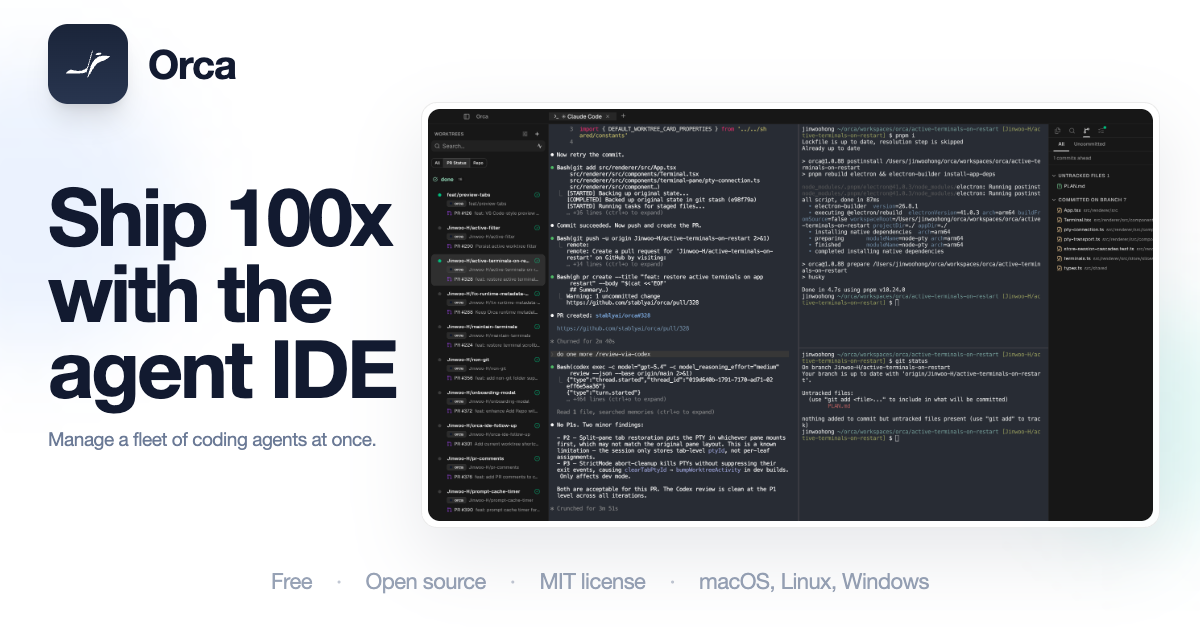
多 Agent 开发最常见的事故发生在工作目录里:两个 Agent 互相覆盖。一个在改登录流程,另一个顺手回滚了配置;你刚 stash 完,第三个又开始切分支。等到发现时,diff 已经混在一起,谁也说不清哪一行是谁改的。
Orca ADE 就是冲这件事来的。
它是一款面向 AI 编程 Agent 的桌面开发环境。每个任务会得到一个独立的 git worktree 和分支,Claude Code、Codex、Cursor CLI 等命令行 Agent 在各自目录里运行,你再在一个窗口里看终端、看差异、看浏览器,决定保留哪一个结果。
Orca 由 Stably AI 开发,官网显示其获得 Y Combinator 支持,GitHub 仓库约有 11.6 万 stars。桌面端采用 MIT 许可证开源,macOS、Windows 和 Linux 都可以免费下载。
先说结论
如果你已经在两个以上 Agent 之间来回切换,Orca 值得今天就装。它解决的是协调问题,而且至少在产品结构上,比大多数“AI IDE”更彻底。
如果你只有一个 Agent,或者主要想要代码补全,先别折腾。Orca 不提供模型,也不打算替代你的编辑器。它的功能密度会让你付出学习成本,而你暂时用不上。
这款产品最舒服的地方,是把 worktree 从 git 术语变成了主界面。最让人皱眉的地方,是它把太多能力塞进了同一个侧边栏。
免费和开源降低了试错成本,但默认的权限设置需要你自己检查一遍。这一点后面会单独说。
它解决的是协调问题
大多数 AI 编程工具在回答一个问题:怎么让模型写出更好的代码。
Orca 在回答另一个问题:当三个模型同时写代码,怎么让它们别互相踩脚。
这两个问题的难度不一样。前者靠模型能力,后者靠工程约束。Orca 的选择是把约束做进产品:一个任务一个 worktree,一个 worktree 配一个 Agent。工作目录天然隔离,冲突被推迟到合并的时候,而不是在编辑过程中随机爆炸。
这个设计听起来很朴素,但它改变了很多日常动作。
你不再需要为了试一个方案先 stash 当前修改。你不再需要记住哪个终端对应哪个分支。你也不再需要在一个 Agent 跑偏时,把整个工作区回滚。大不了删掉那个 worktree,主分支还在。
官网文档给出的入门流程很直接:添加仓库,新建 worktree,选择 Agent,再重复两次,用另外两个 Agent 跑同一个任务,最后比较三份 diff,留下最合适的那一份。
这也是 Orca 最像“工作台”的地方。它不替你思考,但把并行尝试的成本降到了可以随手试一次的程度。
用起来最舒服的三件事
新建 worktree 像开一个新标签页
Orca 把新建任务做成了一次点击。输入任务名,选起始分支,选 Agent,目录和分支就建好了。任务名留空时,它会用海洋生物的名字命名,这种小细节让人愿意多用几次。
更重要的是回收也简单。任务做完,合并、推送、删除 worktree,一气呵成。不会留下十几个不知道对应哪条分支的临时目录。
对一个经常同时改三四个需求的人来说,这种“可丢弃”的感觉很省心。
三个 Agent 并排,进度终于可见
Orca 支持把 worktree 的标签拖到窗口边缘分屏。三个 Agent 同时跑,三个终端同时可见,谁卡住了、谁在等确认、谁已经跑完,一眼能看出来。
三个 Agent 同时跑起来的那一刻,会有一种很具体的掌控感:屏幕上从一个等你输入的空框,变成三份正在推进的工作。你从“操作 Agent 的人”变成了“看住进度的人”。
这个体验很难用参数描述。它解决的是等待中的不确定感:以前你开三个终端,只能靠来回点窗口确认进度;现在它们就在同一块屏幕上。
如果 Agent 需要你回复,Orca 会发通知。手机端也能接收,并直接回复。
diff 审查把“信任”变成“检查”
AI 写代码最危险的部分,是它写出来了,你懒得看。
Orca 的差异查看器可以逐文件看修改,也可以在具体代码行上留评论,再批量发回给 Agent 修改。提交、推送、创建或关联 GitHub Pull Request 都能在应用内完成。
这让“审查”变成了流程里顺手的一步,而不是下班前的一次性补救。对需要长期维护的项目,这比多生成几百行代码有价值。
远程和手机:把等待时间捡回来
Orca 的 worktree 不一定要跑在当前这台电脑上。官方文档给了四种运行方式:
- 本地运行,适合日常开发
- 通过 SSH 连到自己的开发机、VPS 或 GPU 主机
- 把 Orca 作为常驻服务器运行,再用笔记本、浏览器或手机连接
- 用自己的云账号为每个任务创建临时环境
远程模式有一个明确的边界:机器和云账号都是用户自己的。Orca 不出售托管 VPS,也不代收云服务费用。这既是自由,也是维护成本。
手机端是这个思路的延伸。它不能完整编辑代码,定位是桌面端的远程控制:看 Agent 状态、读终端输出、回复提示、休眠 worktree、查看源代码管理、提交更改、切换账号,以及接收完成通知。
对经常离开工位的人来说,这个功能的价值很直接。Agent 跑完一个任务,你在路上就能决定下一步,不用等到回电脑前才发现它已经卡了半小时。
手机端目前在 App Store 的评分是 4.7 分,共 71 个评分。样本不大,但至少说明早期用户愿意给它正面评价。官方文档仍把它标为 Beta。
它让人皱眉的地方
功能太多,第一次会迷路
Orca 的侧边栏同时装着仓库、worktree、Agent 会话、任务、插件、自动化、用量和远程机器。光看这份功能列表,就能理解新用户为什么会愣一下。
Leo 在 X 上的评价很直接:Agent 编排是同类里最好的,但侧边栏混乱,功能多且组织不佳,速度也比 t3 code 慢,终端里运行 Agent 的体验不理想。
这段批评值得认真看,因为它没有否定 Orca 的核心能力,只指出了产品成熟度的问题。对一个更新频率很高的工具来说,这类问题通常会在几个版本内变化,但在当下确实是新用户要付的成本。
Electron 的代价
Orca 是 Electron 应用。它的好处是 macOS、Windows、Linux 三端体验接近;代价是内存和 CPU。
GitHub 上有用户报告远程服务器内存和 CPU 占用过高、空闲时多个 Electron 进程持续占用 CPU,以及应用突然变慢。部分问题已经关闭或修复,但这类反馈说明:如果你习惯同时开很多 Agent,风扇和电池会成为日常体验的一部分。
Orca 提供了资源管理器,可以查看每个 Agent 的 CPU 和内存占用。这个功能很实用,也侧面说明资源消耗是这类工作流的常态。
默认跳过权限确认,这个设置别忽略
Orca 文档写明,新启动的 CLI Agent 会预填跳过权限确认的参数。Claude 对应 --dangerously-skip-permissions,Codex 对应 --dangerously-bypass-approvals-and-sandbox。
官方理由是 worktree 可以丢弃,Agent 在自己的检出目录里试验时,不必反复确认每条命令。
这个理由站得住,但它只适用于“可以丢弃”的项目。如果工作目录里有生产凭据、真实用户数据,或者 Agent 能执行不可回滚的部署命令,默认值就不合适。
Orca 允许在 Settings → Agents → Agent Permissions 里改成手动确认。装完之后先看一眼这个设置,比事后复盘便宜得多。
手机端仍是 Beta
手机端适合查看和做简单决策,不适合当成移动 IDE。官方自己也是这么定位的。把预期放在“远程遥控器”,失望会少很多。
此外,有用户反馈点击聊天会话时会直接关闭会话,没有确认对话框。这类交互问题不影响核心流程,但会让人在关键时刻心里一紧。
别人怎么说
Orca 官网专门收集了公开的 X 帖子作为证言。这些证言当然偏正面,所以我另外找了几条批评,放在一起看。
Jason Zhou 说自己试过几乎所有并行 ADE,目前最喜欢 Orca,列出的理由是原生 TUI、文件查看器、自定义命令、手机端、用量跟踪、Design Mode 和 GitHub 任务跟踪。他用「10x」形容自己的感受。
erik.eth 的分工更清楚:精细编辑和配对编程用 Zed,多 Agent 并行用 Orca。他把 Orca 称为“管理多个 Agent”这一类工具里最好的。
Dhilip Subramanian 把 Orca 设成了默认 IDE。他的用法是让一个 Agent 负责规划和难题,再把执行分给 Codex 等其他 Agent,任务完成后通过通知查看结果。
Trevin Chow 提到一个很具体的好处:把一个包含多个仓库的上级目录加进 Orca 后,可以在一个会话里跨仓库工作,不必在三个 Agent 会话之间切换。
Dave Fano 则把多台机器和手机端连起来,形容这是自己理想中的工作流。
反面声音同样具体。除了 Leo 对界面和速度的批评,还有用户反馈会话会被误关,GitHub 上也有关于内存、CPU 和卡顿的 issue。
这些评价集中在 2026 年 7 月到 9 月。Orca 的更新频率很高,部分体验问题可能已经变化。把它们当作“买前须知”,比当作最终判决更合适。
和 Cursor 放在一起看
Cursor 的中心是编辑器。你在里面写代码,AI 在旁边补全、改写、回答问题。它的顺手来自“不用离开当前文件”。
Orca 的中心是任务调度。你告诉它要做什么,它开一个 worktree,叫一个 Agent 进去干活,再把结果拿回来给你审。它的顺手来自“不用同时盯三个终端”。
两者可以一起用。Orca 官方也把自己定位成 Agent 开发环境,而不是编辑器的替代品。需要精细修改时,你仍然可以回到 VS Code、Zed 或 Cursor。
区别落在购买理由上:如果你想要更聪明的补全,选编辑器;如果你已经被多 Agent 的协调成本拖住,装 Orca。
谁该用,谁先别急
更适合:
- 已经在使用 Claude Code、Codex 等 CLI Agent 的开发者
- 经常同时推进多个任务,受困于分支切换和目录冲突的人
- 想让多个 Agent 对同一任务并行尝试,再比较结果的人
- 需要把 Agent 放在远程机器上持续运行的人
- 希望使用免费、开源工具,不想再增加模型订阅的人
不太适合:
- 刚开始接触 AI 编程,还没有固定使用某个 CLI Agent 的人
- 主要需要代码补全和编辑器功能的用户
- 希望工具直接提供模型额度、开箱即用的人
- 对 Electron 应用资源占用比较敏感的人
怎么开始
macOS 用户可以用 Homebrew 安装:
brew install --cask stablyai/orca/orca也可以从下载页获取 macOS、Windows 和 Linux 安装包。
装完后按这个顺序走一遍:
- 添加一个本地仓库
- 新建 worktree,选一个你熟悉的 Agent
- 把同一个任务再建两个 worktree,换用不同 Agent
- 分屏看完三份结果,比较 diff
- 合并其中一份,删掉另外两个
这一圈走完,你会很快知道自己需不需要它。不需要的人会觉得多余,需要的人很难再回到手动切分支的日子。
最后的判断
Orca 不会让一个不会写代码的人突然能交付项目。它服务的是已经在写代码、已经被多 Agent 协调磨过的人。
它的价值可以概括成三个字:收得住。任务收在 worktree 里,结果收在 diff 里,远程任务收在手机通知里。免费开源让这件事的试错成本足够低。
它的问题也很清楚:功能密度高,Electron 吃资源,权限默认值需要自己把关,手机端还在 Beta。
所以结论不复杂。如果你今天还在为三个 Agent 抢同一个目录发火,装它。如果你只有一个 Agent,先把时间和钱留给模型订阅。
资料来源
- Orca 官网
- Orca 文档:What is Orca?
- Orca 文档:Install
- Orca 文档:Your first 3-agent session
- Orca 文档:Ways to run Orca
- Orca 文档:Supported agents
- Orca 文档:Mobile companion
- Orca GitHub 仓库
- Orca IDE App Store 页面
封面图片来自 Orca 官网。