
AltTab 体验:它不是分屏工具,而是把 Mac 切窗这件事重新做顺了
先说结论:如果你一直觉得 macOS 原生切窗“能用,但总差一口气”,AltTab 大概率会正好打在那个痛点上。
很多人第一次找 Mac 窗口管理工具,会先想到分屏。
但对另一些人来说,真正烦人的不是“窗口怎么摆”,而是:
- 窗口切换不够直观
- 同一个应用开了很多窗口,很难快速跳到目标
Command-Tab更像应用切换,不像真正的窗口切换
AltTab 之所以一直有存在感,就是因为它解决的是这类问题。
关键数据
| 项目 | 信息 | 截至日期 | 来源 |
|---|---|---|---|
| 官方入口 | alt-tab.app | 2026-06-17 | AltTab 官网 |
| GitHub 项目 | github.com/lwouis/alt-tab-macos | 2026-06-17 | AltTab GitHub |
| 当前公开版本 | v11.3.0 | 2026-06-17 | GitHub Releases |
| 产品定位 | powerful window switching for macOS | 2026-06-17 | AltTab 官网 |
| 免费政策 | 基础版免费开源 | 2026-06-17 | AltTab FAQ |
| Pro 试用 | 14-day trial | 2026-06-17 | AltTab FAQ |
| 系统支持 | macOS 10.13 High Sierra 到最新版本 | 2026-06-17 | AltTab Features |
| 芯片支持 | Intel + Apple Silicon | 2026-06-17 | AltTab Features |
先看结论:什么人会明显喜欢 AltTab
- 如果你是 Windows 转 Mac 用户:很适合
- 如果你主要靠键盘切换窗口:很适合
- 如果你不想改 Dock,只想把切窗变顺:很适合
- 如果你真正缺的是
Mac 分屏工具:先看 Rectangle 体验:如果你只是想找一款 Mac 分屏工具,它为什么仍然最值得先装 - 如果你真正缺的是按项目切整套桌面:先看 BetterStage:更像 Mac 工作区管理器的窗口工具
如果你现在最烦的是“切窗口不够顺”
AltTab 很适合先装两天,用最短时间判断它是不是你的基础工具。
它真正解决的,不是窗口摆放,而是窗口级切换
这一点很重要。
很多人把 AltTab 和一般窗口管理工具放在一起讲,但它更准确的定位其实是:
Mac 窗口切换工具。
也就是说,它最强的不是分屏,不是布局,不是工作区,而是:
- 让你更快找到要去的那个窗口
- 让键盘切窗更符合直觉
- 让多窗口工作时不那么容易断思路
对于不少开发者、运营、编辑、研究型用户来说,这种收益其实非常高频。
为什么原生切窗总让一些人觉得“不够用”
macOS 原生当然不是不能切窗。
但真实用下来,很多人会卡在这几个点上:
1. Command-Tab 更像应用切换,不完全是窗口切换
你切到的是应用,不一定是你要的那个具体窗口。
如果一个 App 只开一个窗口,这没问题。
但一旦:
- 浏览器开多个窗口
- 编辑器开多个项目窗口
- Finder 开多个目录
原生路径就会开始变绕。
2. 多窗口预览不够直接
有时候你知道目标窗口还在,但就是不能一眼看到它。
AltTab 的价值就在这里:
- 你不再只是切应用
- 你是在一组窗口里做可视化选择
3. 高频切换时,认知负担会累积
切窗本身每次只慢一点点。
但如果你一天要切几十次、上百次,这种小摩擦会变得非常明显。
AltTab 对这类人有效,不是因为功能堆得多,而是因为它把这个高频动作缩短了。
最容易感知到价值的几个场景
1. Windows 转 Mac 用户
这是 AltTab 最经典的一类用户。
因为很多人不是不会适应 macOS,而是原生切窗逻辑和他们多年来的肌肉记忆差太多。
AltTab 的价值不是把 Mac 变成 Windows,
而是让这类迁移成本低很多。
2. 开发者和内容工作者
这类用户通常会长期同时开着:
- 编辑器
- 浏览器
- 终端
- 文档
- 聊天工具
问题不在于窗口数量一定爆炸,而在于切换频率非常高。
AltTab 很适合这种“窗口切换频率高于窗口整理频率”的工作节奏。
3. 同一应用经常开很多窗口的人
比如:
- 一个浏览器开很多独立窗口
- Finder 同时开多个目录
- 文档编辑器和笔记工具长期多开
这种情况下,AltTab 比纯应用切换的优势会更明显。
AltTab 和 DockDoor、Rectangle、BetterStage 怎么选
这几个工具其实是不同层面的答案:
- AltTab:偏键盘驱动的
Mac 窗口切换工具 - DockDoor:偏
Mac 窗口预览工具,更强调在 Dock 上看见窗口 - Rectangle:偏
Mac 分屏工具,核心是摆窗和贴边 - BetterStage:偏工作区管理,核心是整套桌面状态切换
更直白一点说:
- 你最烦的是“切窗口”:先 AltTab
- 你最烦的是“找不到窗口”:看 DockDoor 体验:如果你总在一堆窗口里找来找去,这款 Mac 窗口预览工具会很上头
- 你最烦的是“窗口怎么摆”:看 Rectangle 体验:如果你只是想找一款 Mac 分屏工具,它为什么仍然最值得先装
- 你最烦的是“项目一切换,整套桌面全乱”:看 BetterStage:更像 Mac 工作区管理器的窗口工具
官网现在这条产品线,有哪些值得注意的变化
这次重看官方页面,一个明显变化是:
- 官网主站现在主打
AltTab Pro - 但 FAQ 里明确写了,基础免费功能会一直保留
- Pro 主要增加搜索、更多外观样式、自动尺寸、更多快捷键等能力
- 当前公开试用期是
14 天
这意味着它已经不是单纯“只有一个免费开源工具主页”的状态了。
但从用户视角看,核心判断依然没变:
你到底需不需要把切窗这件事专门优化。
如果需要,它依然值得装。
下载建议:我会怎么开始
我的建议很简单:
- 先装基础版,别急着研究所有设置
- 先用默认快捷键或改成自己最顺手的组合
- 连续用两三天,观察自己是不是明显更少卡在“窗口切换”上
- 如果你已经离不开,再考虑要不要深入研究 Pro 功能
AltTab 这类工具的价值,不在“第一次打开时多惊艳”,而在“你会不会真的天天用”。
如果你最缺的是窗口切换效率
AltTab 很值得先试,不需要先把整个桌面工作流都改造掉。
最终结论
如果一定要用一句话总结 AltTab,我会这么说:
它不是帮你整理桌面,而是帮你更快回到你要的那个窗口。
这听起来像小事,但对高频多窗口用户来说,往往就是最值得优化的那一层。
如果你已经长期觉得原生切窗“不难用,但就是不顺”,那 AltTab 很可能就是那个补丁。
FAQ
AltTab 适合什么人?
最适合习惯键盘切换窗口、又觉得 macOS 原生命令切换不够直观的人。尤其是 Windows 转 Mac 用户,通常会很快适应它。
AltTab 和 macOS 原生 Command-Tab 有什么区别?
Command-Tab 更偏应用级切换,AltTab 更强调窗口级切换,可以更直观地看到具体窗口预览,并按窗口而不是按应用来回跳转。
AltTab 是免费的吗?
按官网和 GitHub 当前公开信息,AltTab 基础版免费开源。官网同时提供 AltTab Pro,Pro 功能包含 14 天试用。
AltTab 支持哪些系统?
官网当前写明支持从 macOS 10.13 High Sierra 到最新 macOS 版本,并原生支持 Intel 和 Apple Silicon。
AltTab 值得长期装吗?
如果你每天都要高频切换很多窗口,值得。它属于那种安装后不一定惊艳,但会让你每天少很多切换摩擦的基础工具。
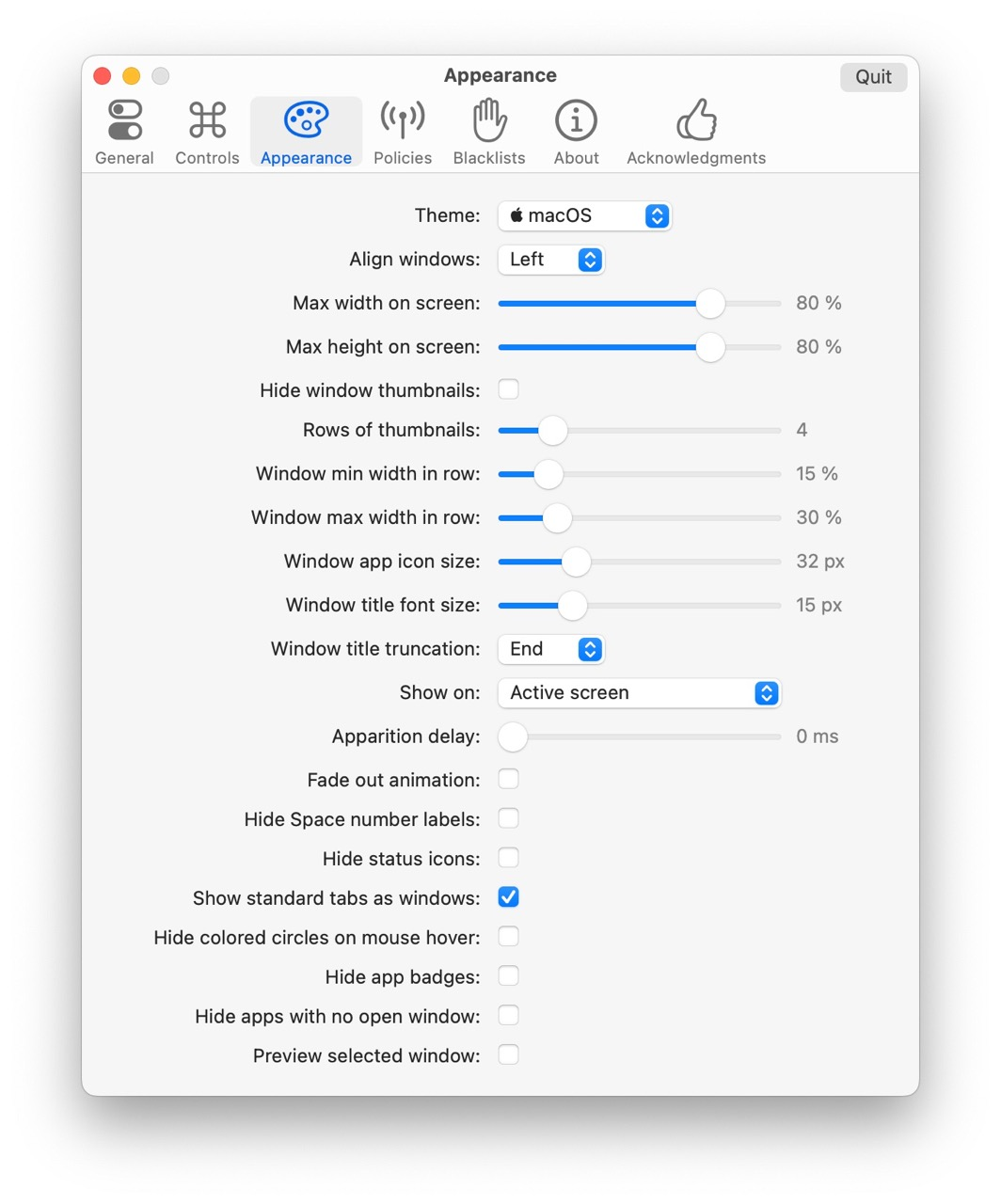
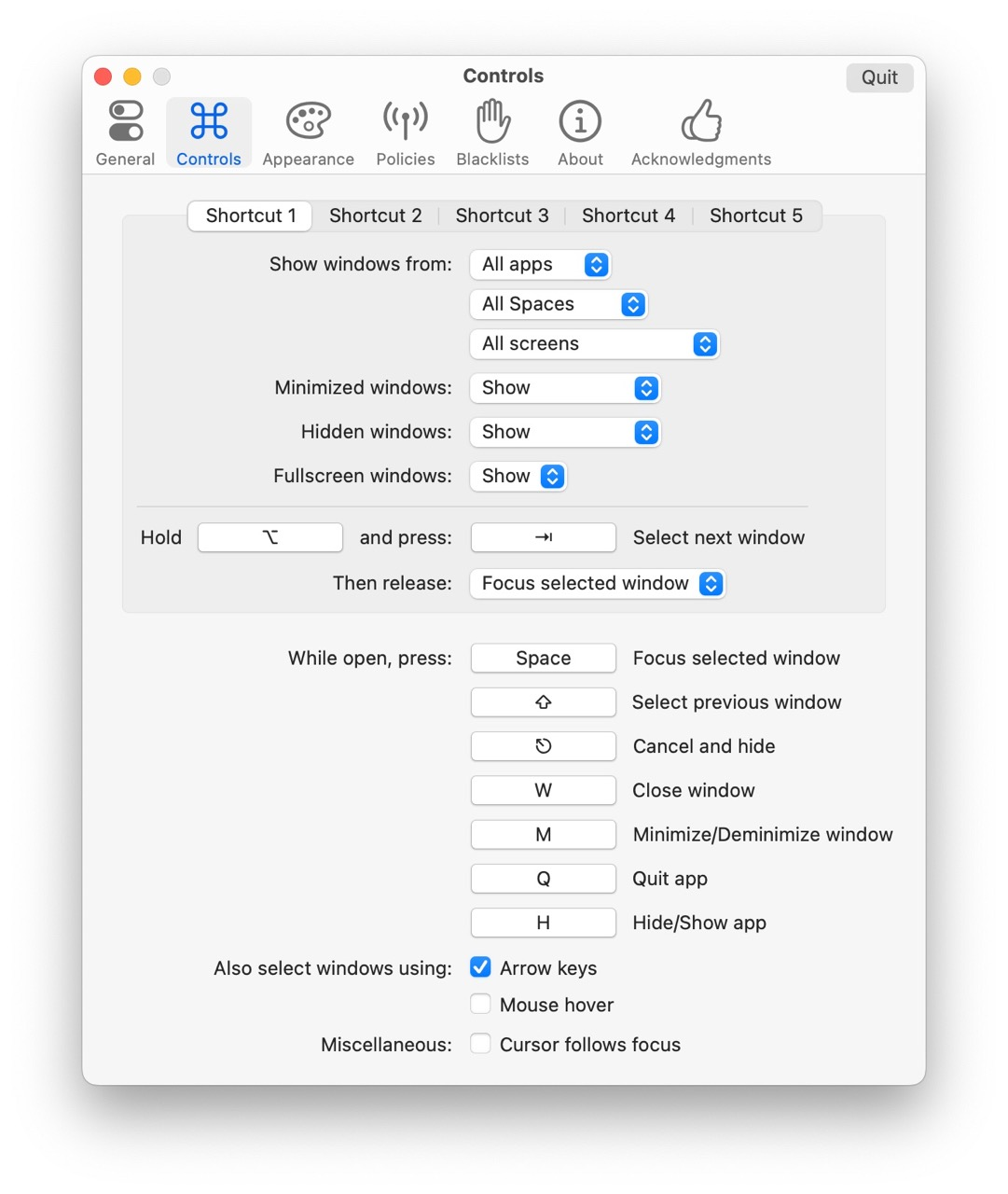
截图
参考
其他窗口效率工具
- Mac 窗口切换工具怎么选:原生切窗不难用,但为什么总觉得不顺
- Mac 窗口管理工具怎么选:我把 5 款主流方案用下来,差别其实很明显
- Mac 多窗口管理怎么做才不乱:我试下来,关键不是开更少窗口
- DockDoor 体验:如果你总在一堆窗口里找来找去,这款 Mac 窗口预览工具会很上头
- Rectangle 体验:如果你只是想找一款 Mac 分屏工具,它为什么仍然最值得先装
- Loop 体验:如果你觉得 Rectangle 太直给,这款 Mac 窗口工具会更顺手一点
- BetterStage:更像 Mac 工作区管理器的窗口工具