BetterStage 体验:它为什么比普通 Mac 窗口管理工具更像工作区管理器
先给最短答案:BetterStage 更适合被当成一款 Mac 工作区管理工具来看,而不只是窗口管理工具。
它支持 macOS 14+,兼容 Apple Silicon 和 Intel Mac;免费版可用 3 Stages,符合条件的 Mac 首次可试用 7 天 Pro,无需信用卡。如果你只是偶尔把窗口左右分一下,未必需要它;但如果你每天都在多个项目、多个窗口、多块显示器之间来回切,这类 Mac 工作区管理工具 和普通 Mac 窗口管理工具 的差别会非常明显。
官网给它的定义也很直接:它是 macOS window & workspace manager。核心不是把单个窗口摆整齐,而是把每个项目所需的 App、窗口和布局组织成 Stage,再跨显示器整套切换。
图片说明:本文封面是开发者提供的 GPT Image 辅助宣传构图,不是未经修饰的 App 截图;文中两张产品图来自 BetterStage 演示录屏的真实画面。
关键数据
| 项目 | 信息 | 截至日期 | 来源 |
|---|---|---|---|
| 系统要求 | macOS 14 (Sonoma) 或更高;Apple Silicon 与 Intel | 2026-09-10 | 官网首页 |
| 免费政策 | Free 版 3 Stages | 2026-09-10 | 定价页 |
| 试用政策 | 符合条件的 Mac 首次含 7 天 Pro 试用,无需信用卡 | 2026-09-10 | 定价页 |
| Lifetime Pro | 1 / 3 / 5 台 Mac:$19.99 / $39.99 / $49.99,一次付费 | 2026-09-10 | 定价页 |
| BetterStage AI | 可选托管 AI:$4.99/月或 $39/年,每月 200 credits | 2026-09-10 | 官网首页 |
| 权限要求 | 窗口管理需 Accessibility,无需关闭 SIP | 2026-09-10 | 官网首页 |
先看结论:什么人会明显需要它
- 如果你只想把窗口左右分屏:先看 Rectangle:高效的 macOS 窗口管理工具
- 如果你还没想清楚自己缺的是“分屏”还是“工作区切换”:也可以先看 Mac 窗口管理工具怎么选:我把 5 款主流方案用下来,差别其实很明显
- 如果你真正烦的是“这个项目的一整套桌面怎么快速回来”:BetterStage 很适合
- 如果你是双屏或多屏用户:感知会明显更强
- 如果你经常在开发、写作、研究、沟通几个上下文里来回切:很适合
- 官方入口:BetterStage 官网
试试 BetterStage
如果你已经受够了每切一个项目都要重新整理桌面,BetterStage 这种按项目保存工作区的方式,比单纯分屏更容易带来体感上的提升。
它解决的,其实不是“窗口管理”,而是“上下文切换”
很多 Mac 窗口管理工具,解决的是布局问题:
- 怎么贴边
- 怎么分栏
- 怎么把窗口放大或缩小
BetterStage 解决的是另一层问题:
当你的工作已经不是一个窗口,而是一整套项目上下文时,怎么一键回去。
这也是它和 Loop:提升 macOS 窗口管理效率的工具 这类更偏窗口操作的工具最不一样的地方。Loop 很适合快速调窗,BetterStage 更像是在管理“项目工作台”。
如果你最近做的是高强度 AI 开发,桌面切换之外,另外两个很常见的摩擦点通常是:
- 多家 API 供应商和多套 CLI 配置越用越乱
- 多会话并行之后,总怕某个额度突然见底
前者我更建议接着看 CC Switch 体验:Claude Code、Codex 来回切到心累后,我终于把多 API 供应商管理顺了,后者则可以顺手看 CodexBar 体验:每天被 Token 焦虑追着跑后,我开始用菜单栏监控多会话额度。BetterStage 解决的是“桌面上下文怎么切回来”,它们解决的是同一套工作流里另外两种高频摩擦。
值不值得下载,以及该怎么开始
我的建议很直接:
- 如果你的痛点只是窗口贴边、分左右栏:先别急着装,Rectangle 往往已经够用
- 如果你的痛点是“每切一个项目,都要重新把桌面拼回去”:值得直接下载试一周
- 如果你是双屏或多屏用户:优先试,因为 BetterStage 的价值会比单屏更容易感受到
更实际一点的上手顺序,我会建议这样:
- 先只建
2-3个 stage,不要一上来把所有工作流都塞进去 - 第一个 stage 给“主力开发项目”,第二个给“沟通/资料/邮件”,第三个留给写作或研究
- 用一两天确认哪些窗口组合最稳定,再用
App Routing按 App 和窗口标题设置路由规则 - 最后再碰
AI Staging,把它当成快速起草布局的助手,而不是一开始就全权交给它
这样上手更稳,不容易把一个本来能省脑力的工具,装成新的整理负担。
如果你现在还在犹豫自己到底该装“窗口管理工具”还是“工作区管理工具”,最简单的判断标准是:
- 你天天都在重新摆窗口:先试 BetterStage
- 你只是偶尔想把窗口贴边、分栏:先用 Rectangle、Loop 这类工具
- 你已经被多窗口、多项目切换搞乱了:BetterStage 更像下一阶段的答案
真实使用场景 1:开发者的多项目切换
这是我觉得 BetterStage 最适合的用户。
假设你上午在做产品开发,桌面通常会是:
- 主屏:编辑器 + 终端 + 浏览器预览
- 副屏:文档、设计稿、Slack
下午开始处理另一个项目,窗口集合又完全不同。以前很多人会这样做:
- 要么开一堆 Spaces
- 要么手动把窗口重新拖一遍
- 要么靠记忆维持“这个显示器大概放什么”
BetterStage 的 stage 思路更像是:
- 把“开发 A 项目”保存成一个 stage
- 把“设计 / 写作 / 沟通”保存成另一个 stage
- 直接用
Opt + 1-9切换
这点和普通 Mac 窗口管理工具最大的差异是:
你切换的不是一个窗口,而是一整套工作状态。
如果你已经不只是切项目,还经常在 Codex、Claude Code、Gemini CLI 这些工具之间切供应商或盯额度,那可以把 CC Switch 和 CodexBar 一起看。三者分别对应的是:工作区切换、配置切换、额度可视化。
真实使用场景 2:双屏和多屏用户终于不用反复整理桌面
如果你只用单屏,很多窗口工具都还能凑合。
但一旦外接显示器,你会发现麻烦不是增加一点点,而是成倍增加:
- 这块屏适合平铺,另一块屏更适合浮动
- 某些窗口应该长期固定在参考屏
- 切项目时,不只是主屏要换,副屏也得跟着换
BetterStage 在官网里强调了几个关键点:
- Named stages that span every monitor
- Per-monitor Window Modes:Enhanced Native 或 TabStack
- Pinned Displays
这三个组合起来,价值就很明确:
- 一个 stage 可以覆盖所有显示器
- 每块屏幕可以各自选择自由摆放的 Enhanced Native,或带可调整窗格和标签页的 TabStack
- 某块显示器还可以固定不跟着 stage 一起变化
对于重度双屏用户来说,这其实是一个非常现实的体验差异:
- 以前切项目,还要补做一轮桌面整理
- 现在切 stage,本质上是在切工作台
真实使用场景 3:写作、研究、资料整理这类重复工作流
BetterStage 不只是给开发者用的。
如果你是内容创作者、研究型用户,或者经常写长文、整理资料,也会很容易理解它的价值。
比如一个典型写作场景:
- 左边是 Markdown 编辑器
- 右边是浏览器参考资料
- 旁边还有笔记、截图工具、聊天窗口
写到一半被别的事情打断后,最烦的往往不是“找不到文件”,而是 找不回当时那套桌面状态。
BetterStage 这种保存 stage 的方式,会比单纯的窗口吸附更贴近这类人:
- 它能把重复工作流保存下来
- 下次回来不是重新排版,而是直接回到那个上下文
这点很适合长期做内容、做研究、做资料整理的人。
如果你更在意窗口预览和程序坞层面的切换效率,而不是整套工作区切换,也可以顺手看看 DockDoor:探索 Mac 程序坞的全新交互形式。
AI Staging 为什么不是噱头
在 BetterStage 2.0 里,AI Staging 仍然是它最值得注意的一条差异化能力。
你可以用自然语言写一份 Recipe,并用 @ 引用 App、窗口、显示器或组。AI 会先提出组织方案,让你检查和修改;只有确认后才应用,必要时还可以撤销。
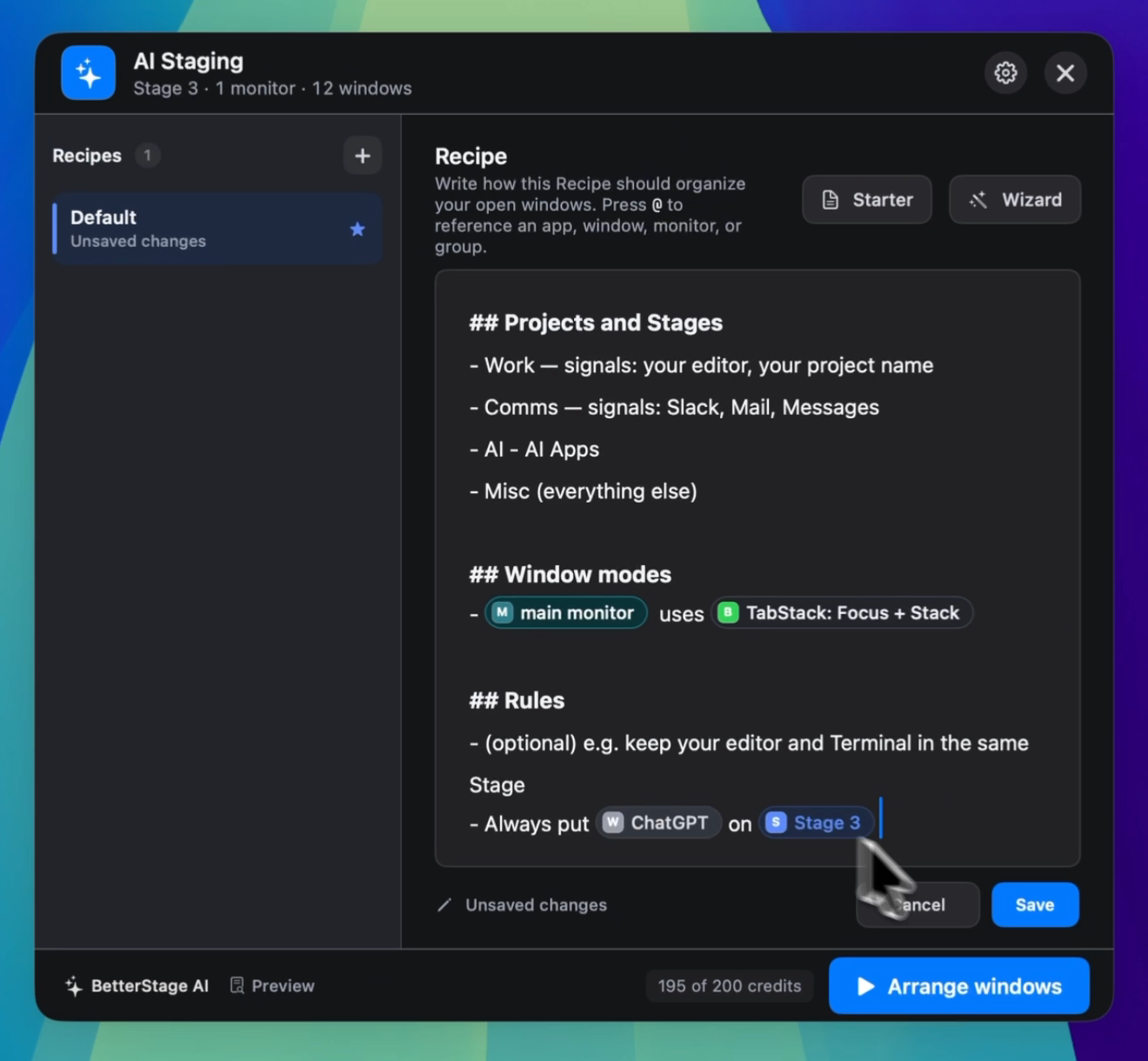
我觉得这比很多“AI + 窗口管理”的宣传更合理,原因是它没有强行把 AI 放到最终决策位置。
它更像一个草稿助手:
- 你描述想要的工作区
- 它给出安排方案
- 你看一眼,决定要不要用
它还支持保存多份 Recipe,适合把重复工作流沉淀下来。模型方面可使用自己的 API key、本地模型,或者可选的托管 BetterStage AI。
这意味着它不是只靠一次 AI 输出,而是希望把常见工作流慢慢固定下来。
TabStack 把旧布局模式收口到一起
2.0 的一个重要变化,是 TabStack 成为 Bento Box 和 Tabbed Layout 的统一后继方案。旧版 Bento Box 仍以 Bento Box (Legacy) 保留,但它已不再是文章应重点介绍的当前布局模式。
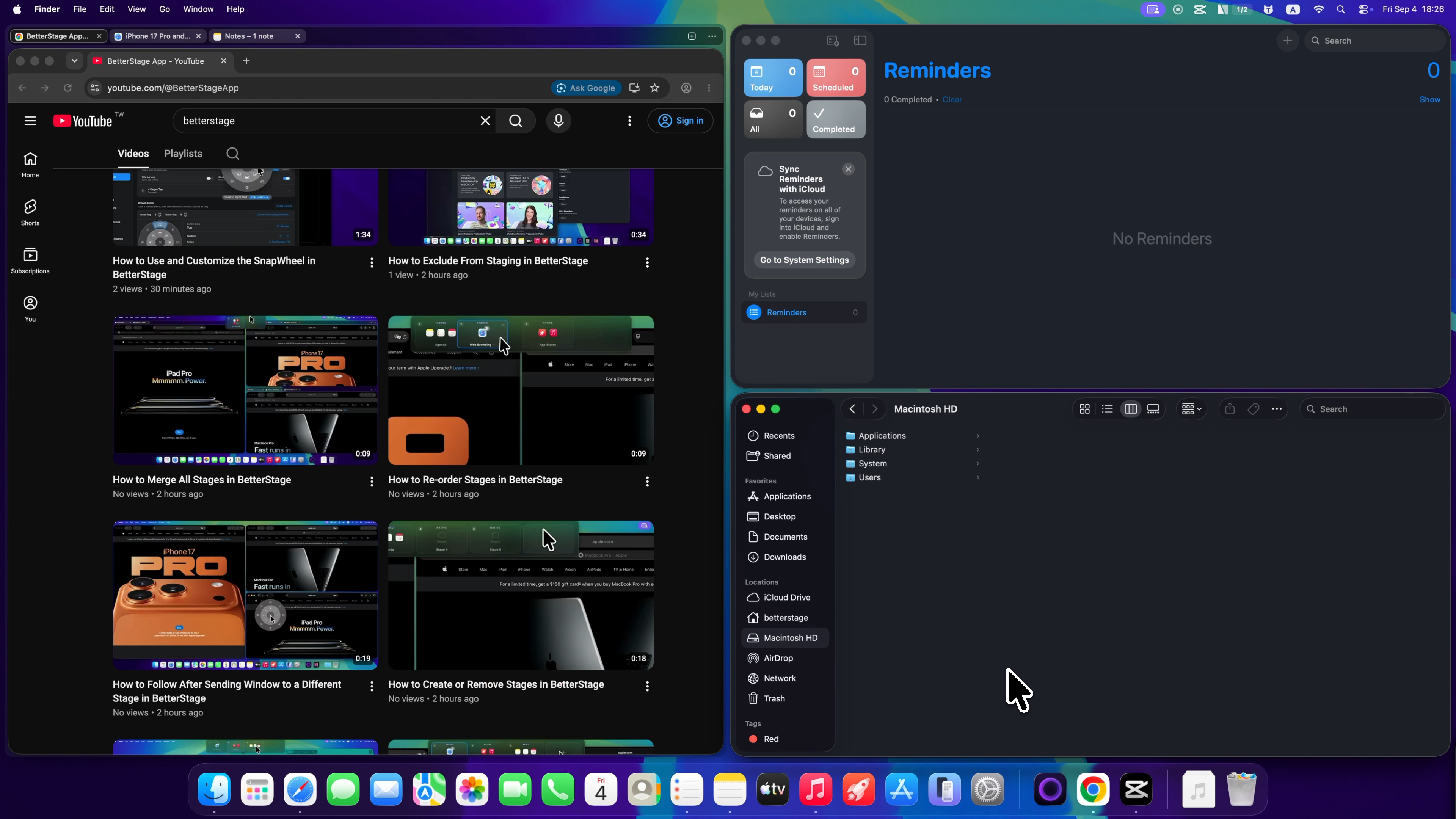
TabStack 会把窗口排成可调整大小的 panes,多出的窗口可在同一 pane 内叠成 tabs;你还可以分割、合并和交换窗格。与它对应的 Enhanced Native 则保留 macOS 原生的自由窗口摆放,再叠加吸附区域、Snap Wheel 和快捷键。每个 Stage 里的每块显示器,都可以独立选择这两种 Window Mode。
2.0.3 继续补齐了 TabStack 与 Saved Workspace 的细节:可调整 tab 高度和文字颜色,可给指定 Saved Workspace 绑定快捷键,并加入可选的 Clean Load。其中 Clean Load 只会尝试正常退出不在目标 Workspace 内的 App,不会强制结束进程。
它有哪些真正有用的功能
结合官网当前公开信息,我觉得这些点最值得关注:
- 可命名 stages,且一个 stage 覆盖所有显示器
- 每块显示器独立选择 Enhanced Native 或 TabStack
- TabStack 自动平铺、可调整 panes 与 tabs
- AI Staging 用 Recipe 规划工作区,并在移动窗口前先预览确认
- App Routing 可按 App 和窗口标题把新窗口分配到 Stage 或 Pinned Display
- Snap Wheel / snap zones / keyboard shortcuts,降低日常调整成本
- Pinned Displays,让参考屏或沟通屏保持不变
这里我最看重的是两个组合:
stage + 多显示器AI Staging + App Routing
前者解决“切换”,后者解决“建立和维护一套工作区”。
BetterStage 和常见窗口工具的差异
官网拿它对比了 Stage Manager、Spaces、yabai、Rectangle。
如果把这些差异翻成更直白的话,大概是:
- 它不像 Stage Manager 那样只给你一组模糊侧边栏
- 它不像 Spaces 那样切换时还要忍受强制动画
- 它也不像部分 tiling 工具那样要你去折腾配置和 SIP
官方当前强调的是:切换 Stage 时没有 Spaces 式的桌面滑动动画,同时 no SIP disable required。
这说明它想走的不是“极客配置型”,而是“可安装、可日用”的路线。
如果把它们放到真实使用里看,差别大概是:
- 如果你只要一个轻量的 Mac 窗口管理工具:
Rectangle更直接 - 如果你要的是“整套项目工作区一键回来”:
BetterStage更对路 - 如果你能接受更强配置感和更高折腾成本:
yabai这类工具会更极客 - 如果你只是偶尔在系统原生方案里切换:
Stage Manager和Spaces够用,但不够像真正的工作区管理
这也是为什么我会把这篇的主词放在 Mac 工作区管理,而不是只放在 Mac 窗口管理工具 上。BetterStage 的价值不在“会不会分屏”,而在“能不能把桌面上下文整套切回来”。
一个很典型的使用流程
如果你本来就是多项目、多窗口用户,大概会这样用:
- 先给常见上下文建几个 stage,比如开发、写作、沟通、研究
- 按每块显示器的用途选择 Enhanced Native 或 TabStack
- 在 TabStack 里把常用窗口分成可调整的 panes 和 tabs
- 重复出现的窗口再用 App Routing 分配到指定 Stage 或 Pinned Display
- 之后主要用快捷键切 stage,而不是每次手动整理桌面
这套流程听起来很简单,但意义很大:
你不是在“学一个窗口工具”,而是在建立一套可复用的桌面工作流。
定价和试用,最好以官网当前页面为准
我在 2026 年 9 月 10 日 重新核对官网和定价页时,显示的是:
- Free:
$0 forever,含3 Stages和 Enhanced Native - 符合条件的 Mac 可进行一次
7-day Pro trial,无需信用卡;不会因重新下载或更换账号而重置 - Lifetime Pro · 1 Mac:
$19.99 - Lifetime Pro · 3 Macs:
$39.99 - Lifetime Pro · 5 Macs:
$49.99 - 可选 BetterStage AI:
$4.99/月或$39/年,每月200 AI Staging credits
这里最容易混淆的是:Pro 是一次付费的终身许可,不是订阅。Pro 用户可以给 AI Staging 配置自己的 API key;只有不想管 API key、希望直接使用官方托管 AI 时,才需要可选的 BetterStage AI 订阅。该订阅同时包含所有 Pro 功能。价格可能变动,付费前建议以 BetterStage 定价页 为准。
试试 BetterStage
如果你已经确定自己不是“缺一个分屏工具”,而是“缺一个能切换整套桌面状态的工作区工具”,那就直接试它一周。
如果你想先把判断范围缩小一点,也可以先读这两篇,再决定要不要下:
我怎么看 BetterStage 的适合人群
它不适合所有人。
如果你只是偶尔分个屏、开两个窗口,那 Rectangle 这类工具就够了。
但如果你已经进入下面这种状态:
- 同时处理多个项目
- 经常切换上下文
- 双屏或多屏是常态
- 每次回到某个任务,都要先花时间找回窗口状态
那 BetterStage 的价值会很具体。
因为它卖的不是“吸附”,而是 恢复一个完整工作区的能力。
不太适合什么人
- 平时只开 2-3 个窗口,主要需求只是左右分屏的人
- 很少切项目、很少外接显示器的人
- 想找零成本、零学习门槛的轻量摆窗工具的人
最终评价
BetterStage 最有意思的地方,是它没有把自己停留在“窗口管理器”这层。
它试图解决的是一个更高频、也更真实的问题:
当你的 Mac 已经不再只服务一个任务,而是同时承载多个项目时,怎么把桌面从“临时拼凑”变成“可切换的工作台”。
这也是为什么我会觉得它更像一款工作区工具,而不只是窗口工具。
如果你是那种每天都在编辑器、终端、浏览器、文档、聊天工具之间来回切,还经常外接显示器的人,BetterStage 很值得试一周。它真正可能省下来的,不是一次拖拽,而是你每天反复整理上下文的那段时间。
下一步看什么
如果你还在确认自己到底缺的是“分屏”还是“工作区切换”,建议按这个顺序看:
FAQ
BetterStage 适合单屏用户吗?
能用,但价值没有双屏或多屏场景那么强。它最核心的优势之一,就是一个 stage 同时管理所有显示器。
BetterStage 和 Rectangle 这种分屏工具差别在哪?
Rectangle 更像窗口操作工具;BetterStage 更像项目工作区管理器。前者解决“摆哪”,后者解决“怎么回到那套状态”。
BetterStage 需要关闭 SIP 吗?
不需要。官网明确写了它不要求关闭 SIP,只需要授予一次辅助功能权限。
BetterStage 是订阅制吗?
Lifetime Pro 不是订阅,而是一次付费的终身许可。托管 BetterStage AI 是另外可选的月付或年付订阅;如果你使用自己的 API key,不需要订阅托管 AI。
BetterStage 支持多显示器吗?
支持,而且这恰恰是它最值得关注的地方之一。官网强调一个 stage 可以跨所有显示器保存状态,每块屏幕还能单独设定布局模式,所以它在双屏和多屏场景下会比普通窗口管理工具更有优势。
BetterStage 和 Stage Manager 哪个更适合开发者?
如果你只是偶尔切一下窗口,Stage Manager 足够。但如果你是开发者,长期要在编辑器、终端、浏览器、文档和沟通工具之间切换,BetterStage 这种“按项目保存工作区”的方式更贴近实际工作流。
BetterStage 免费版够不够用?
如果你只是想先验证自己是否真的需要“工作区管理”,免费版已经够试。它提供 3 个 Stages,符合条件的 Mac 还有首次 7 天 Pro 试用,基本足够判断它到底是在帮你省时间,还是只是多了一个新工具。
BetterStage 适合写作和研究工作流吗?
适合。尤其是那种浏览器资料、笔记、Markdown 编辑器、截图工具会长期同时开的场景。它的优势不是帮你把某个窗口摆整齐,而是让你下次回来时,能直接回到那套桌面上下文。
参考来源
-
BetterStage 官网首页 用途:产品定位、系统要求、Window Modes、Snap Wheel、AI Staging 与 FAQ 访问日期:
2026-09-10 -
BetterStage 定价页 用途:Free、首次 Pro 试用、Lifetime Pro 与可选 BetterStage AI 订阅 访问日期:
2026-09-10 -
BetterStage 更新日志 用途:2.0 的 TabStack 变化与 2.0.3 功能更新 访问日期:
2026-09-10 -
开发者邮件(用户提供) 用途:2.0.3 更新请求、AI Recipe 交互补充与图片来源说明 访问日期:
2026-09-10